

企业微信
通过企业微信客户端里的「智能机器人」能力,只需复制 Bot ID 和 Secret,即可将企业微信接入 nexu。
前置条件
- 如果你已经加入某个企业微信组织架构,需要拥有该组织的企业管理员权限,才可以创建和使用智能机器人。
- 如果你是个人用户,也可以先注册企业微信账号再使用,个人注册免费,无需企业资质。
第一步:进入智能机器人并开始创建
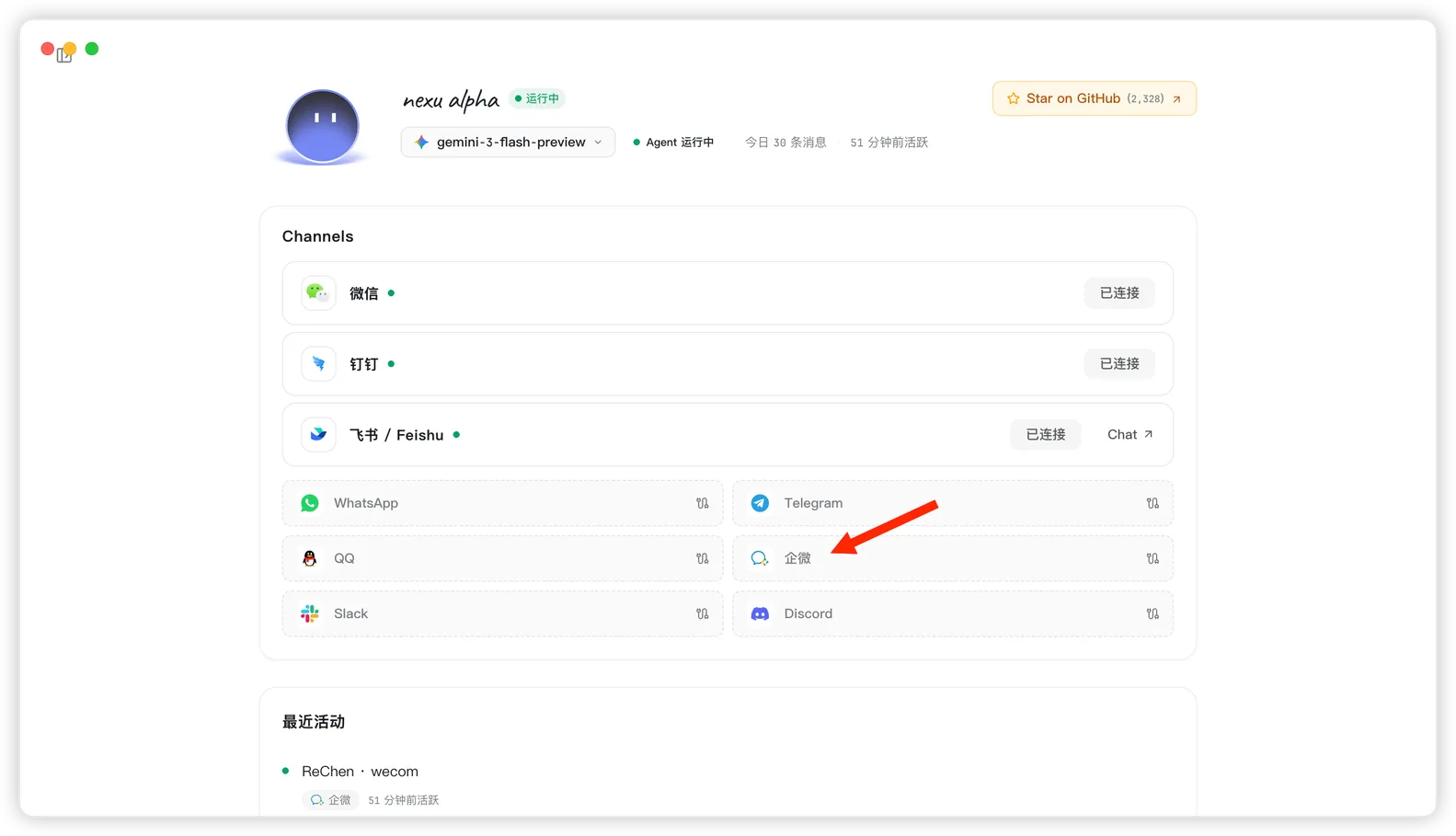
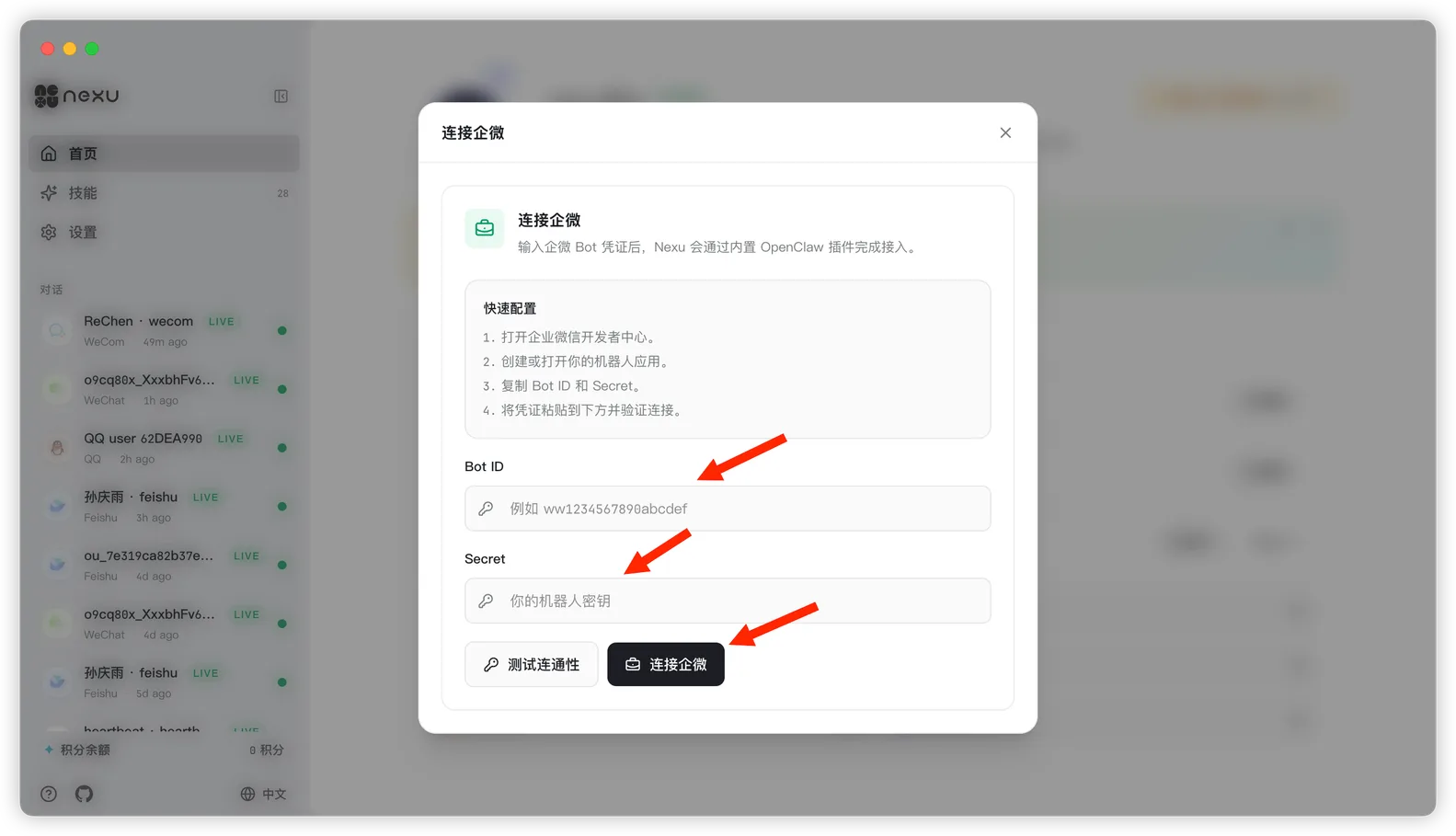
- 打开 nexu 客户端,在 Channels 区域点击 企微。
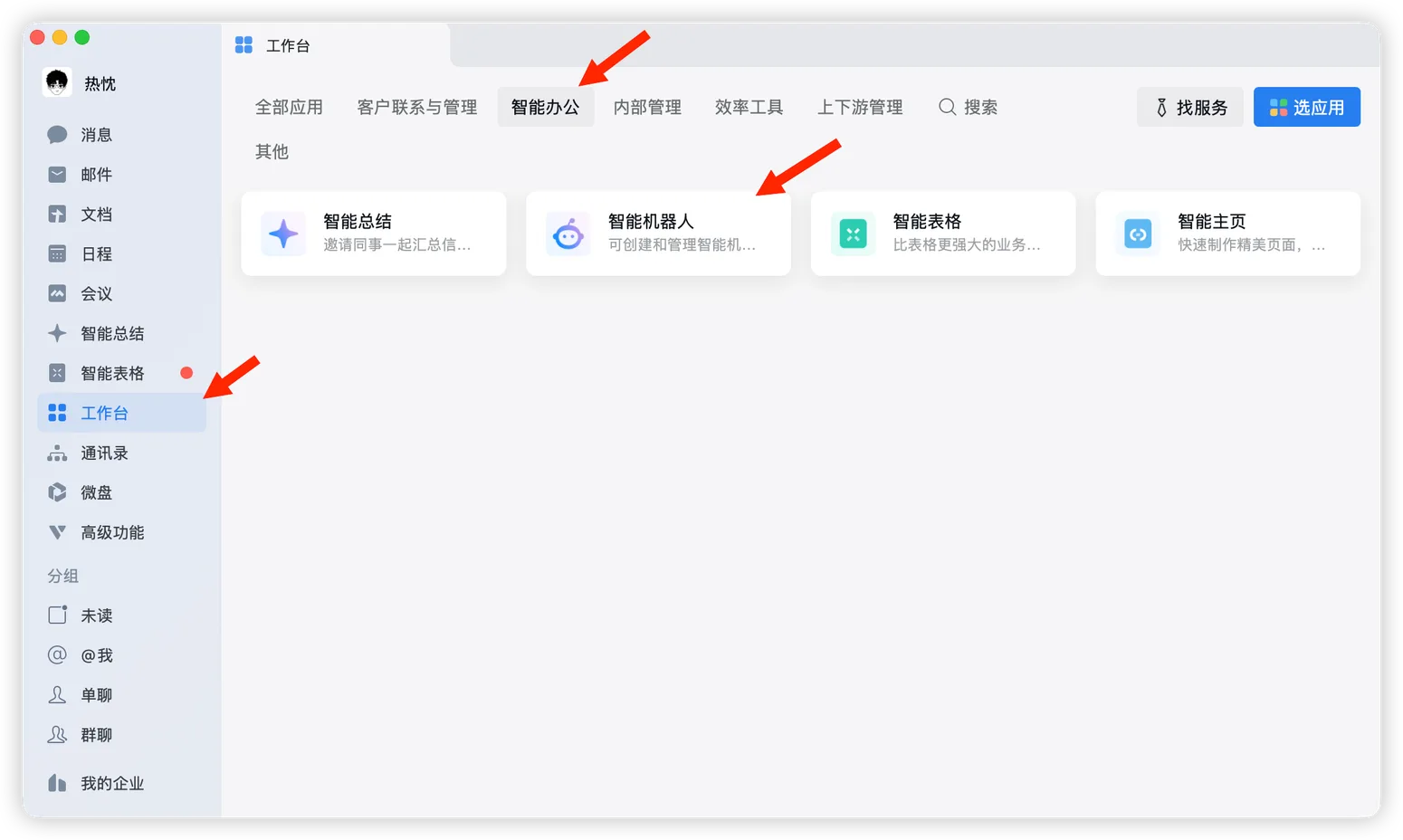
- 在企业微信客户端中,点击左侧「工作台」,切换到上方「智能办公」,再点击「智能机器人」。
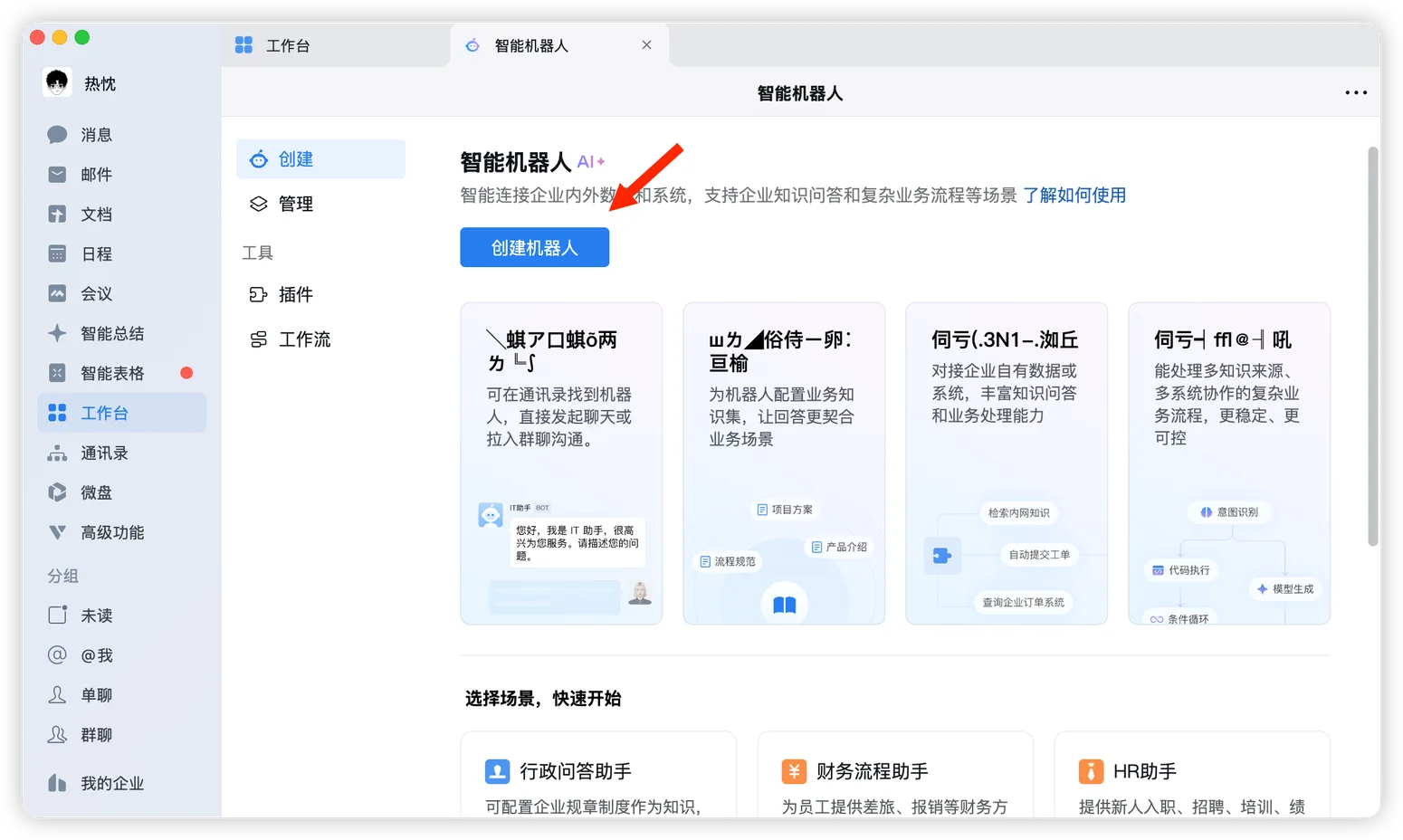
- 进入智能机器人页面后,点击「创建机器人」。
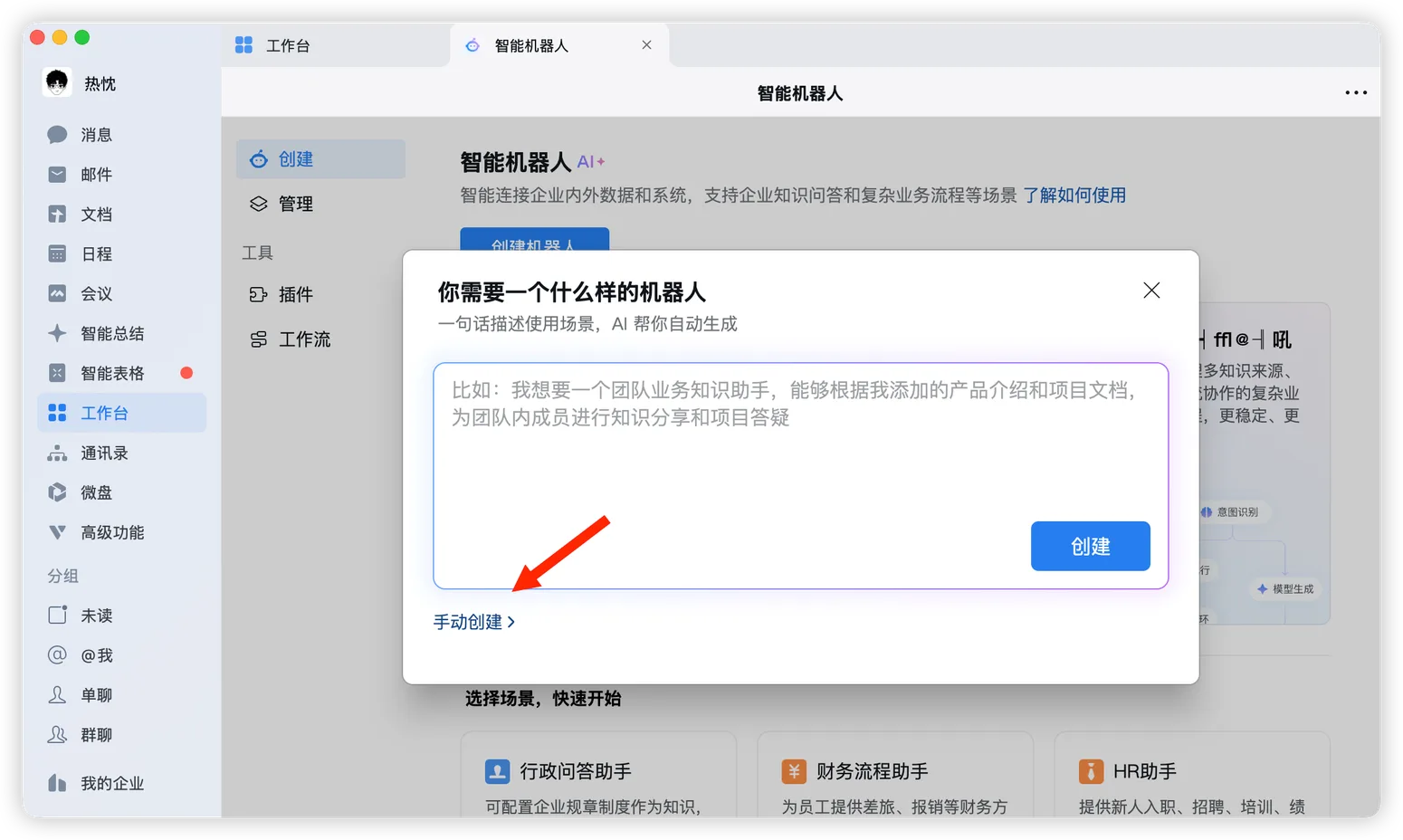
- 在弹出的创建窗口中,点击左下角「手动创建」。
第二步:切换到 API 模式并复制凭证
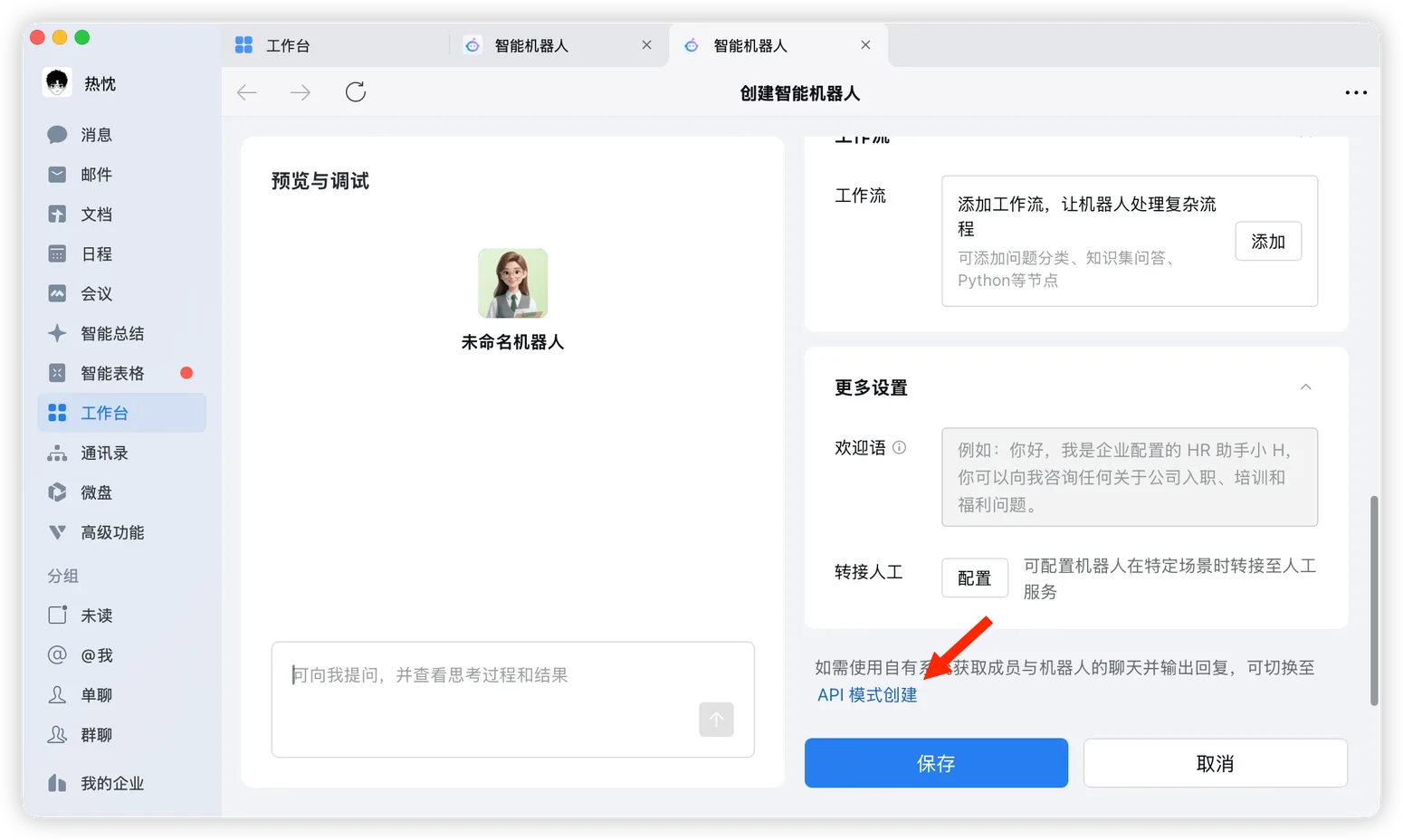
- 进入创建页后,点击右侧的「API 模式创建」。
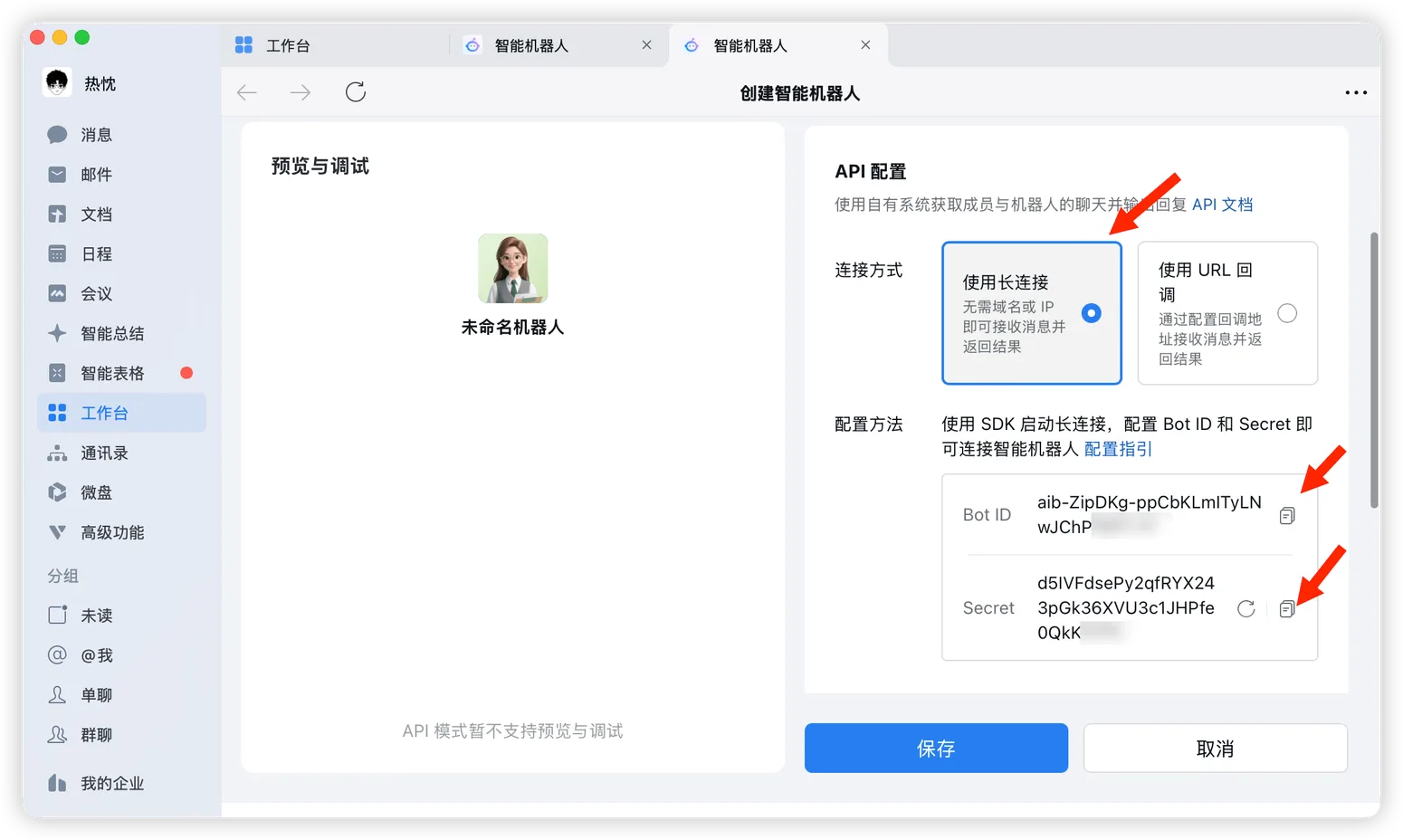
在 API 配置区域选择「使用长连接」。
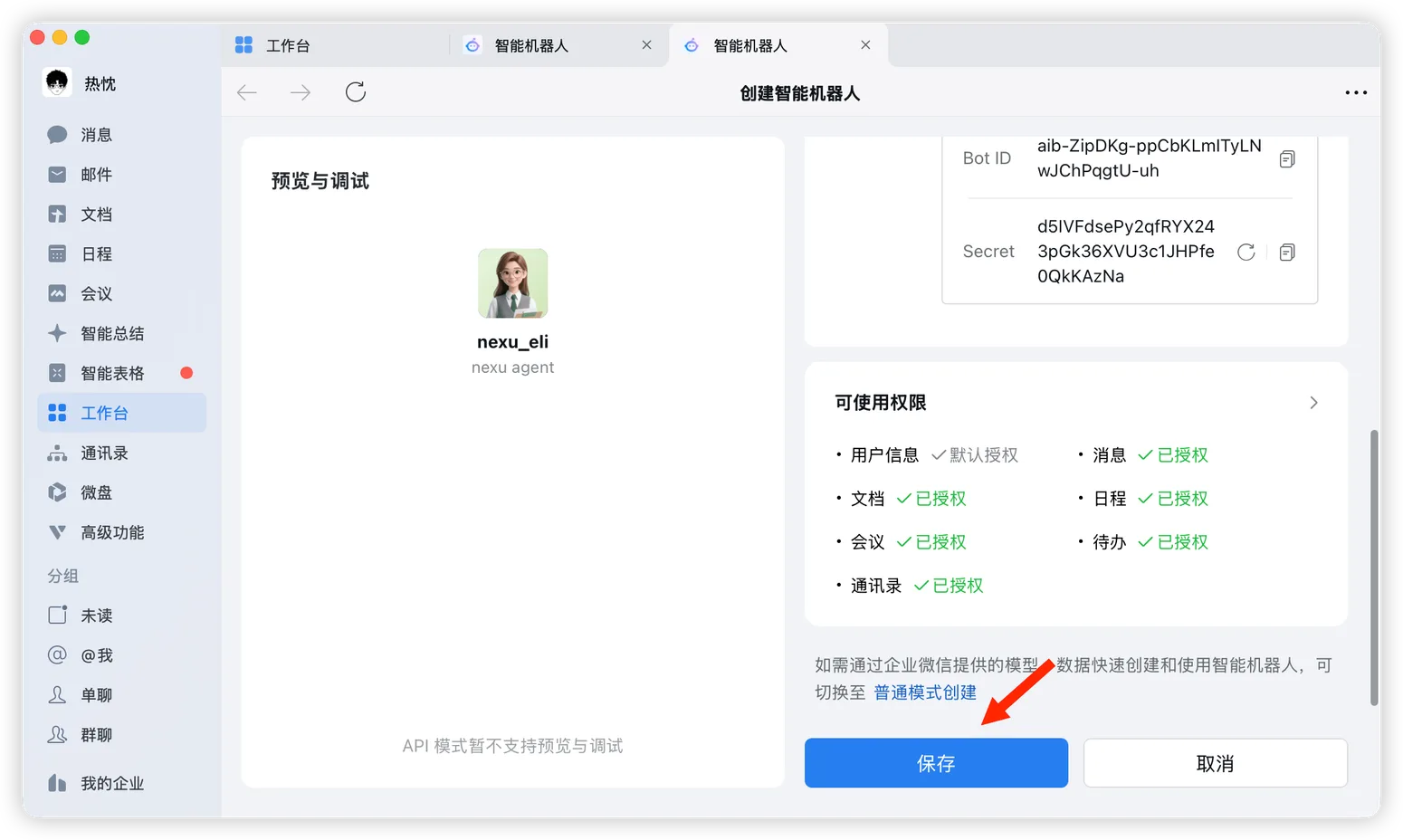
复制并保存以下两个参数:
- Bot ID
- Secret
后面在 nexu 中连接企业微信时,就会用到这两个参数。
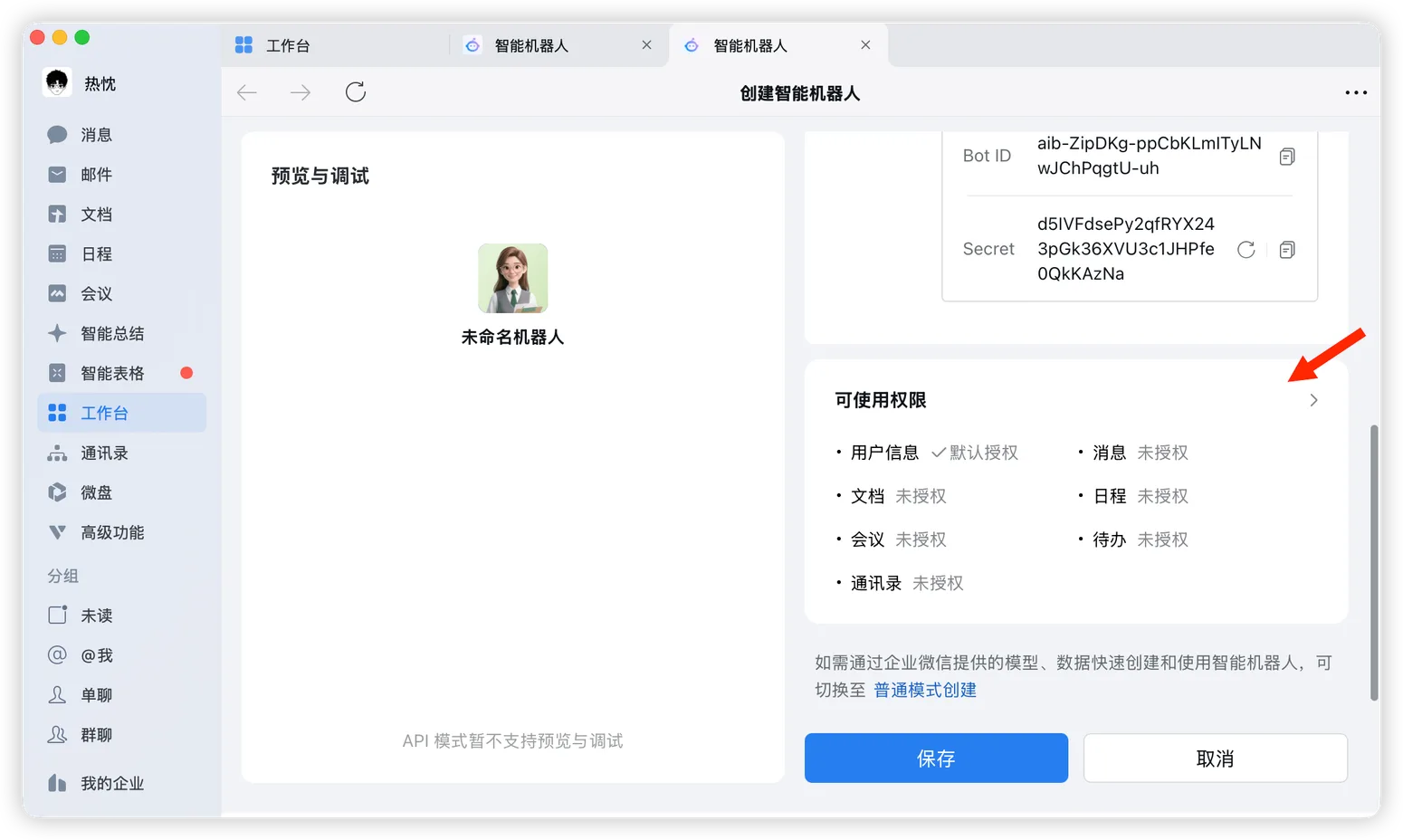
第三步:完成权限授权
- 在同一页面继续往下,找到「可使用权限」,点击右侧展开按钮。
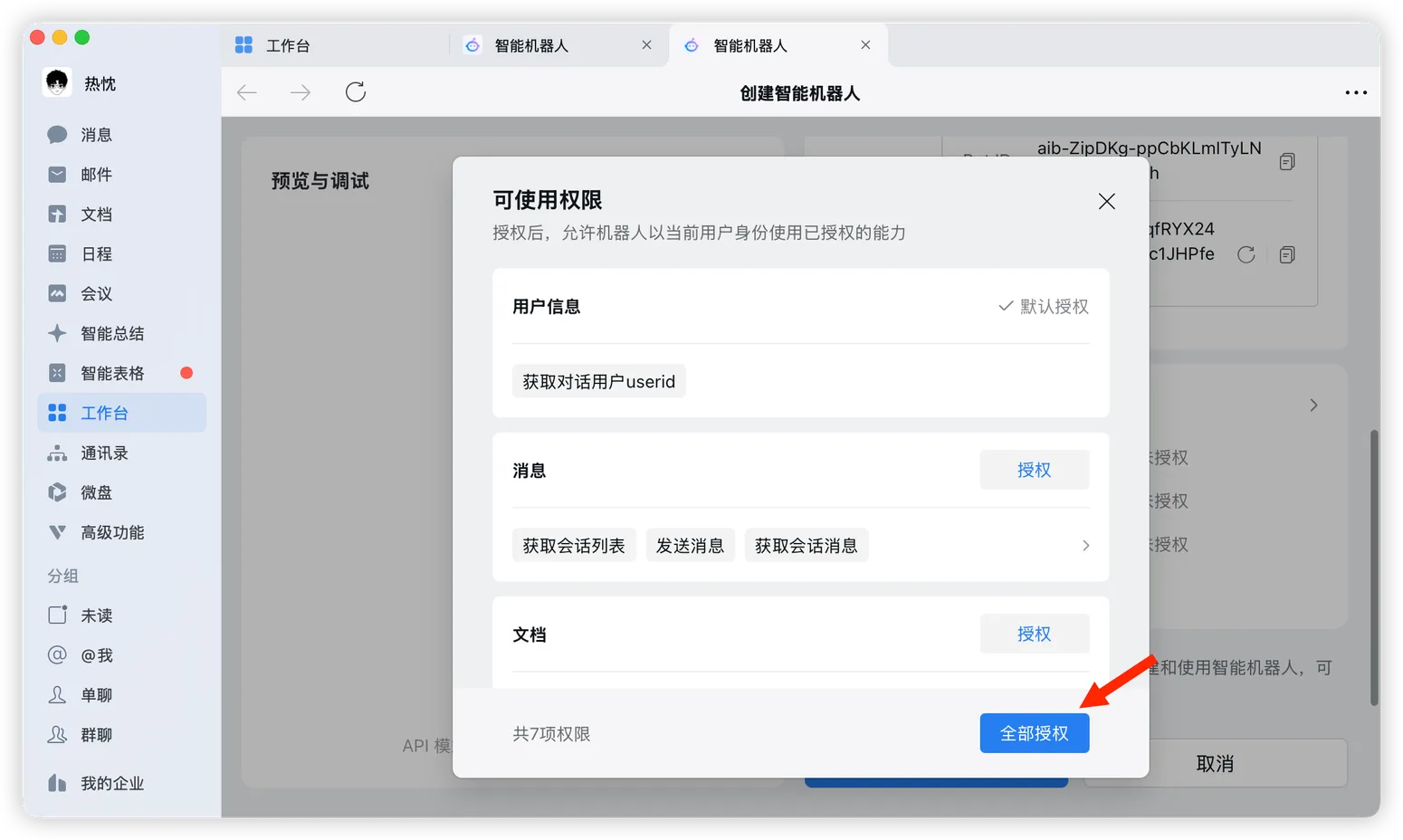
- 在权限弹窗中点击「全部授权」。
第四步:完善机器人配置并保存
- 回到机器人配置页后,确认或修改「可见范围」,确保你自己或目标成员可以看到并使用这个机器人。
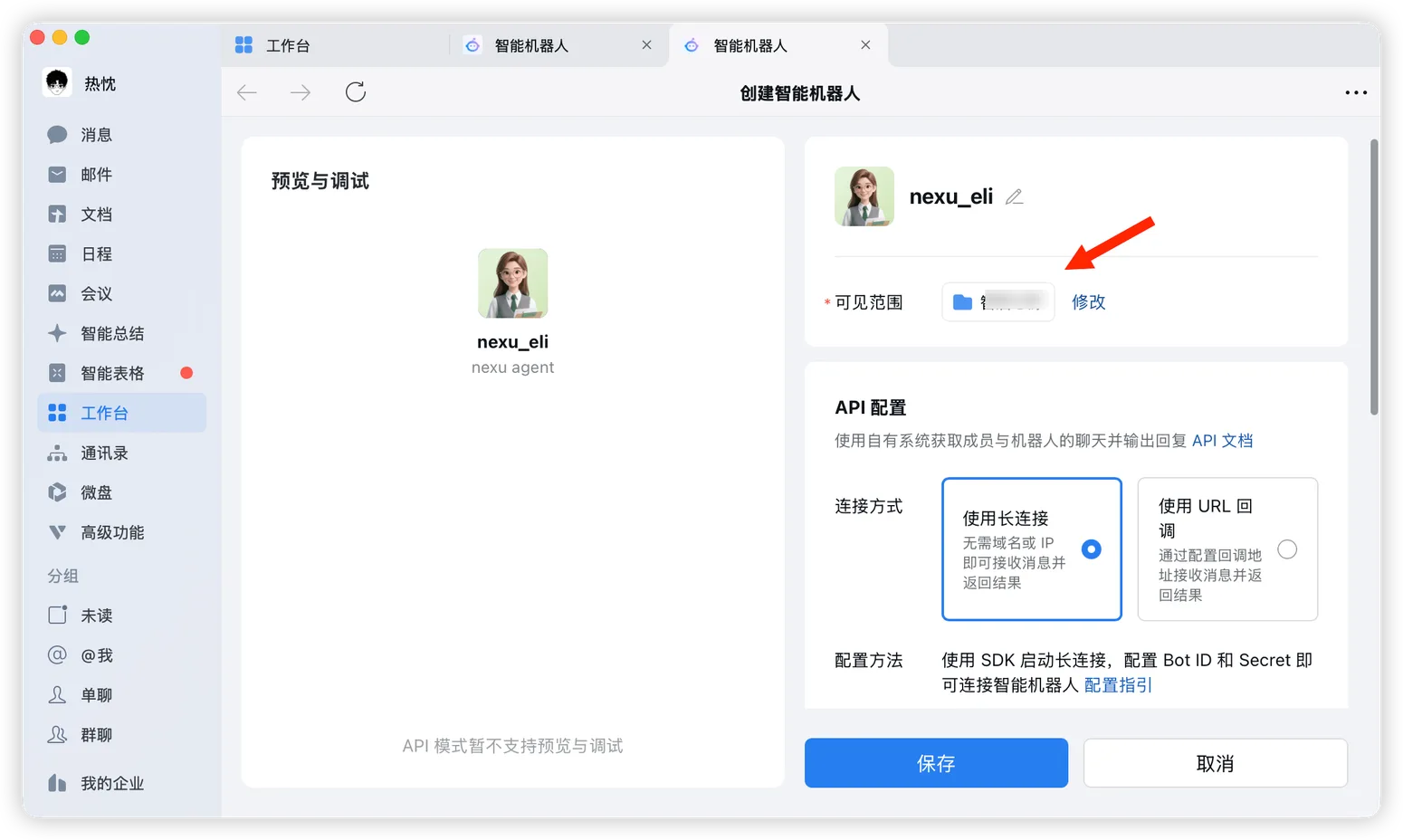
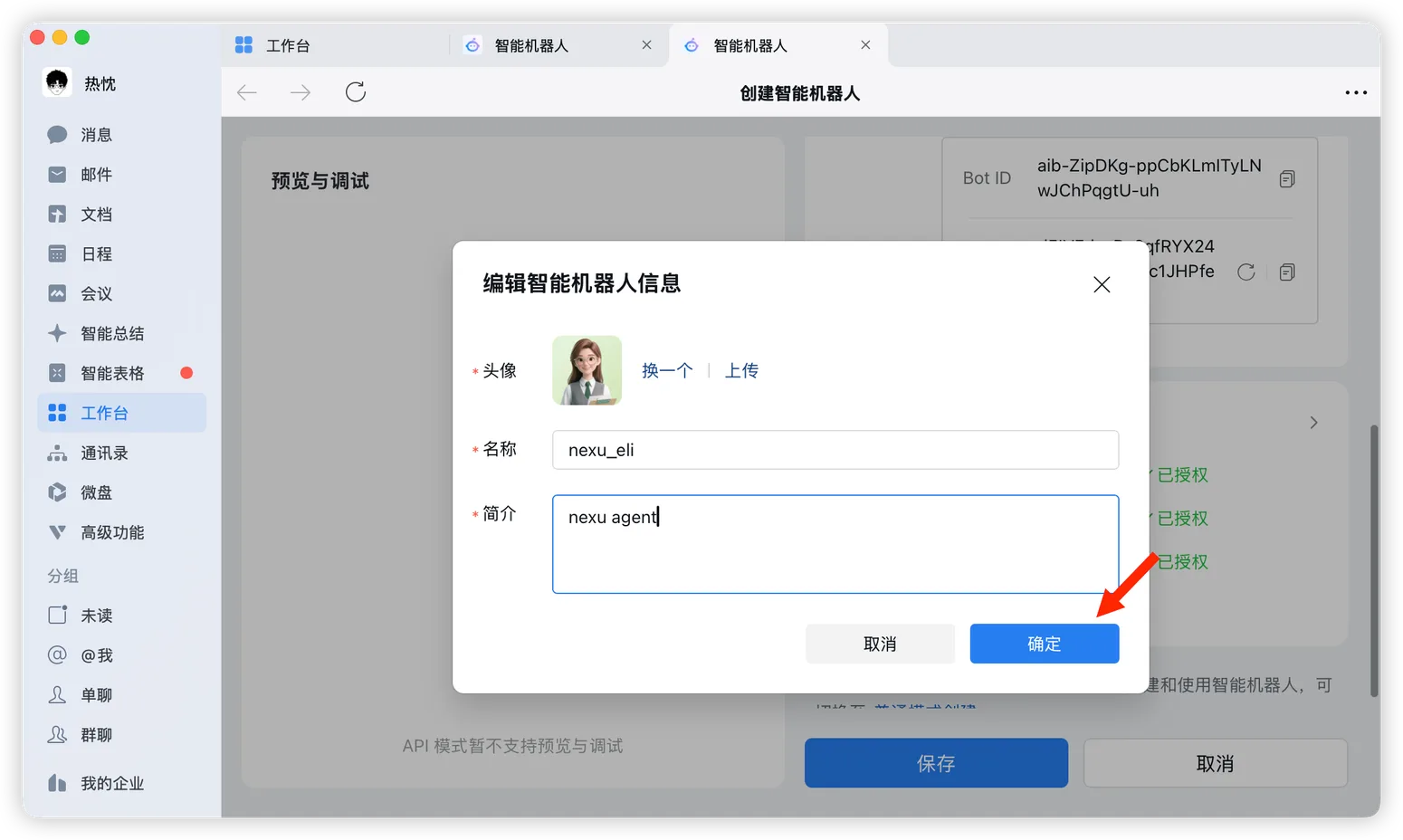
- 如有需要,可以继续编辑机器人头像、名称和简介,填好后点击「确定」。
- 确认权限和配置信息无误后,点击底部「保存」。
第五步:打开机器人并开始使用
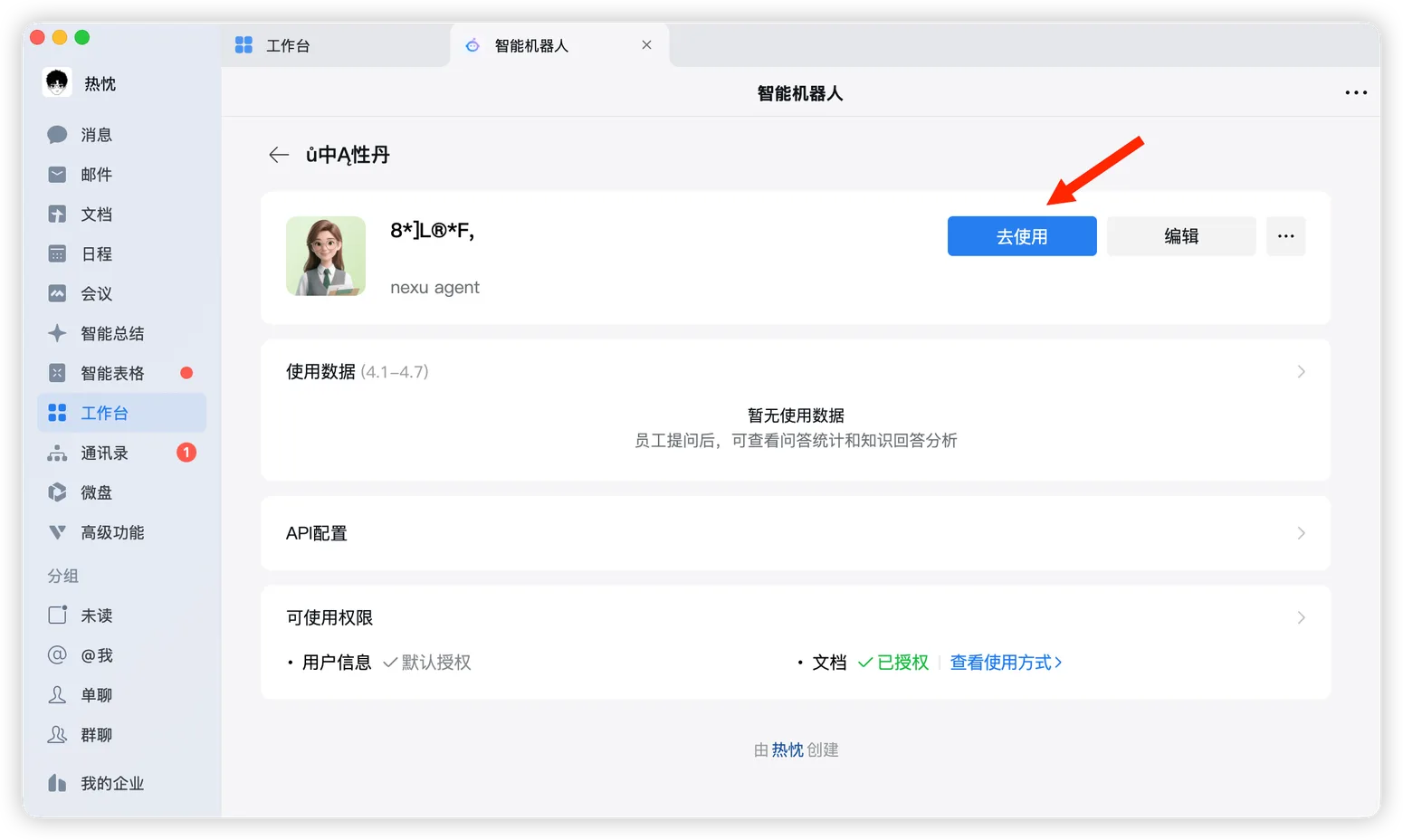
- 保存成功后,在机器人详情页点击「去使用」。
- 回到 nexu,将前面复制的
Bot ID和Secret填入企微渠道配置,点击「连接企微」。
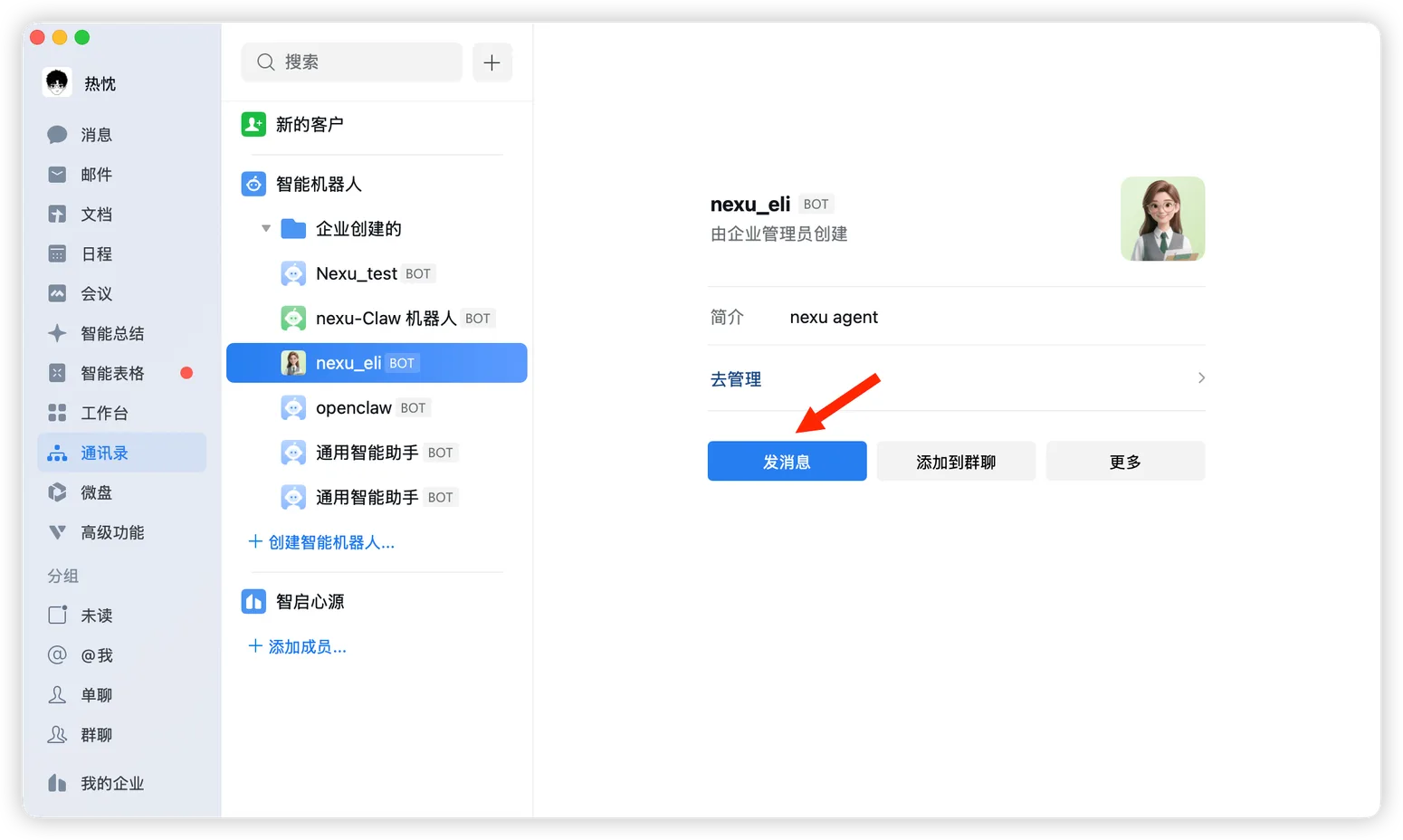
- 在通讯录或机器人列表中找到刚创建的机器人,点击「发消息」。
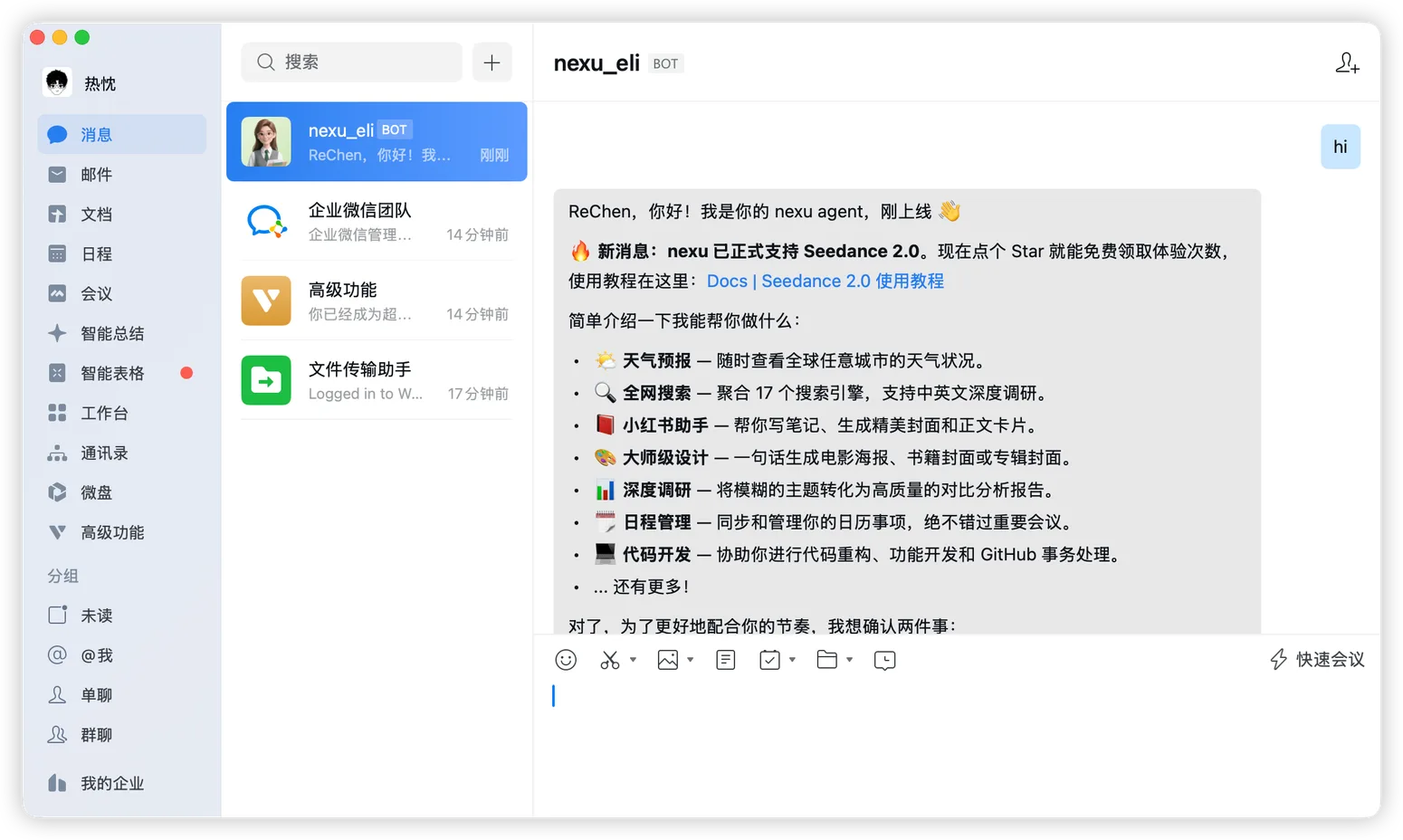
- 连接成功后,就可以像下面这样在企业微信里和 Agent 正常对话。
常见问题
Q: 我不是企业管理员,也能用企业微信接入吗?
可以。个人用户可以自己注册企业微信账号,再直接创建智能机器人使用。
Q: 需要自己准备服务器或者公网地址吗?
不需要。按这套流程选择「使用长连接」即可,无需自己配置公网回调地址。
Q: 连接成功后为什么机器人不回复?
优先检查这几项:
- nexu 里填写的
Bot ID和Secret是否正确 - 企业微信里的权限是否已经授权
- 机器人可见范围里是否包含你自己
- nexu 客户端是否仍在运行
Q: 可以把这个机器人拉进群聊里用吗?
可以。先确认单聊正常,再把机器人加入企业微信群聊使用会更稳妥。