

WhatsApp
QR 코드 한 번 스캔으로 개인 WhatsApp을 nexu에 연결할 수 있습니다 — 2분 이내에 완료됩니다.
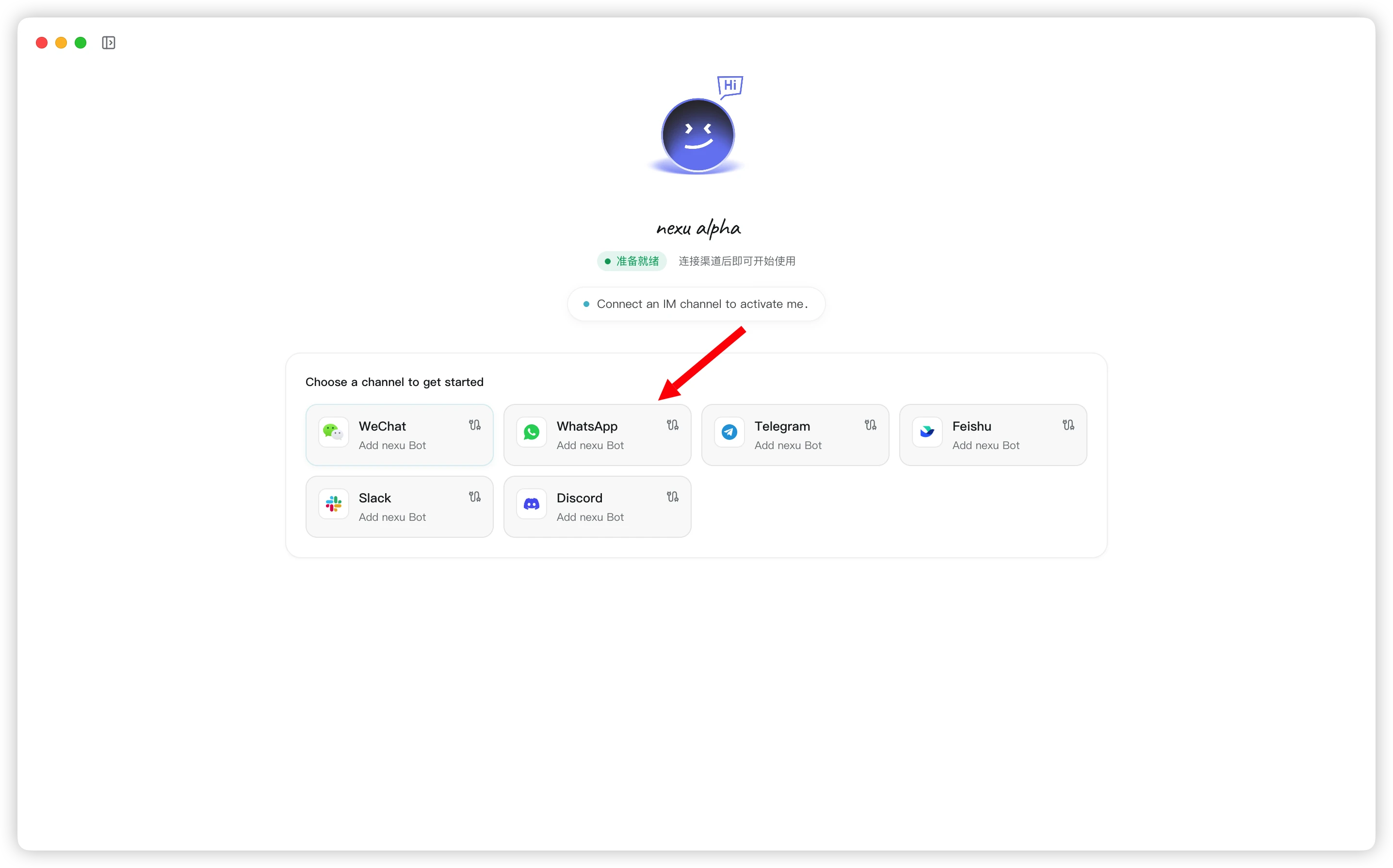
1단계: WhatsApp 채널 선택
nexu 클라이언트를 열고 "Choose a channel to get started" 섹션에서 WhatsApp을 클릭합니다.
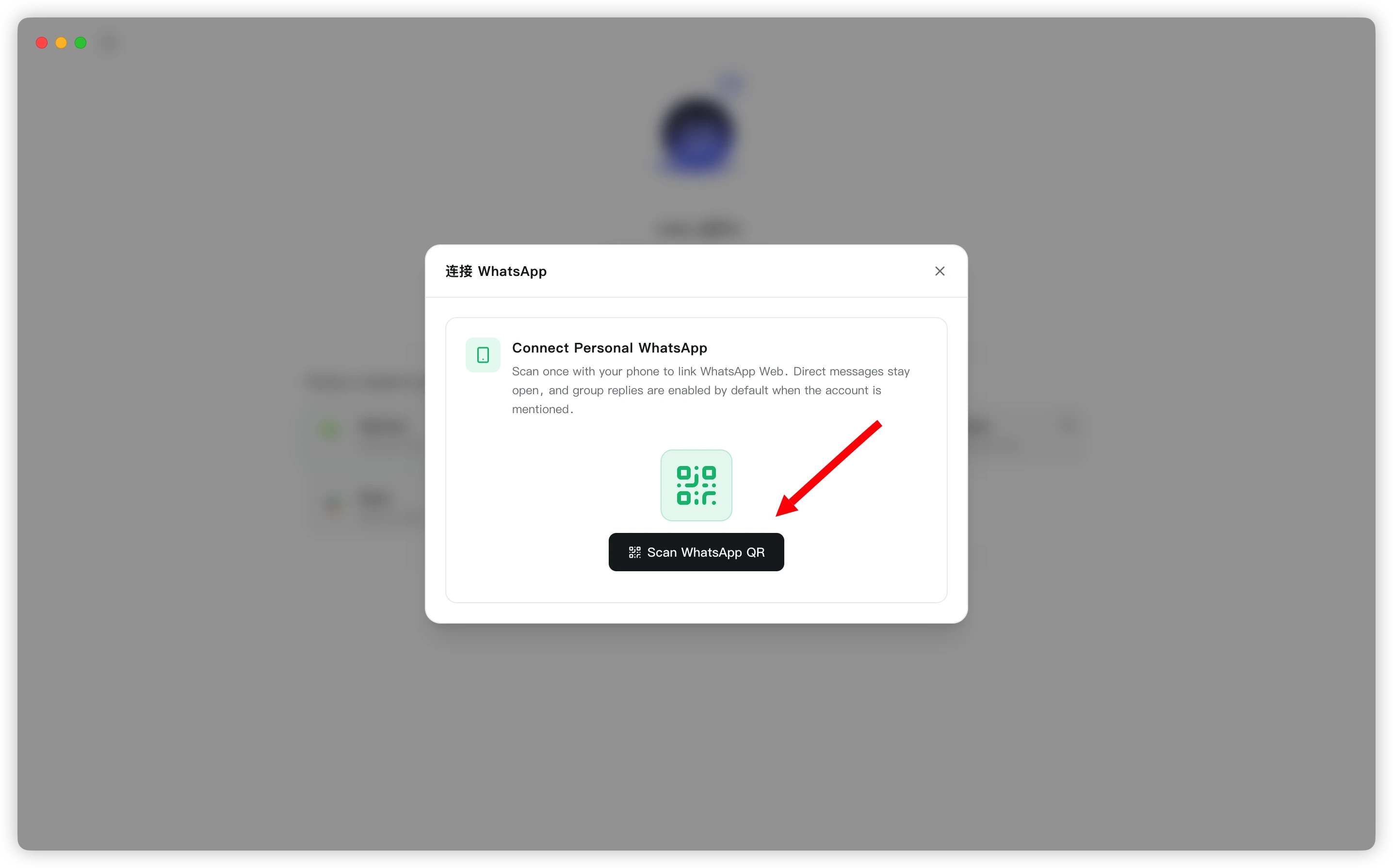
2단계: QR 코드 스캔
- "Connect WhatsApp" 대화상자에서 Scan WhatsApp QR 버튼을 클릭합니다.
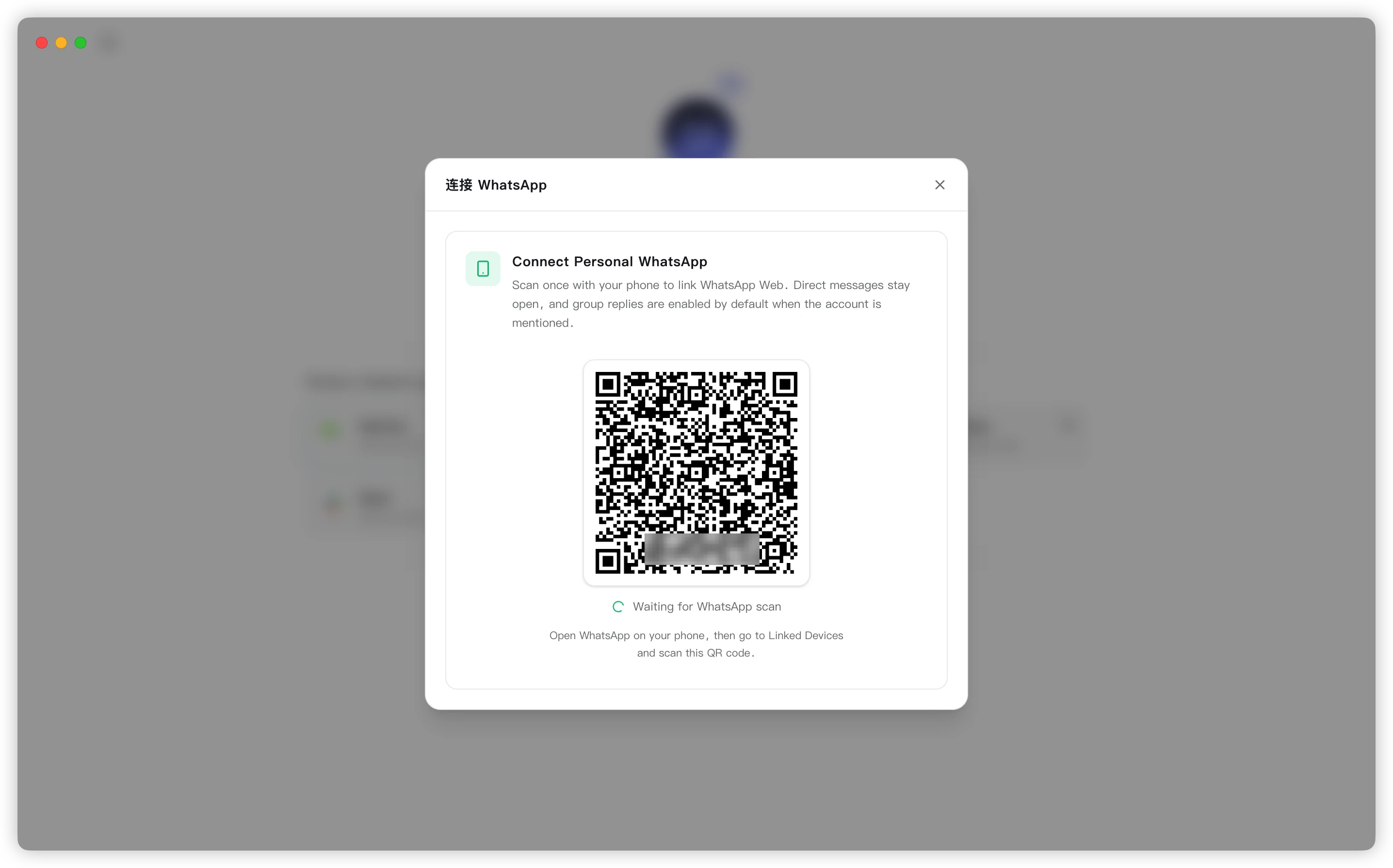
- nexu가 QR 코드를 생성하고 "Waiting for WhatsApp scan"이 표시됩니다.
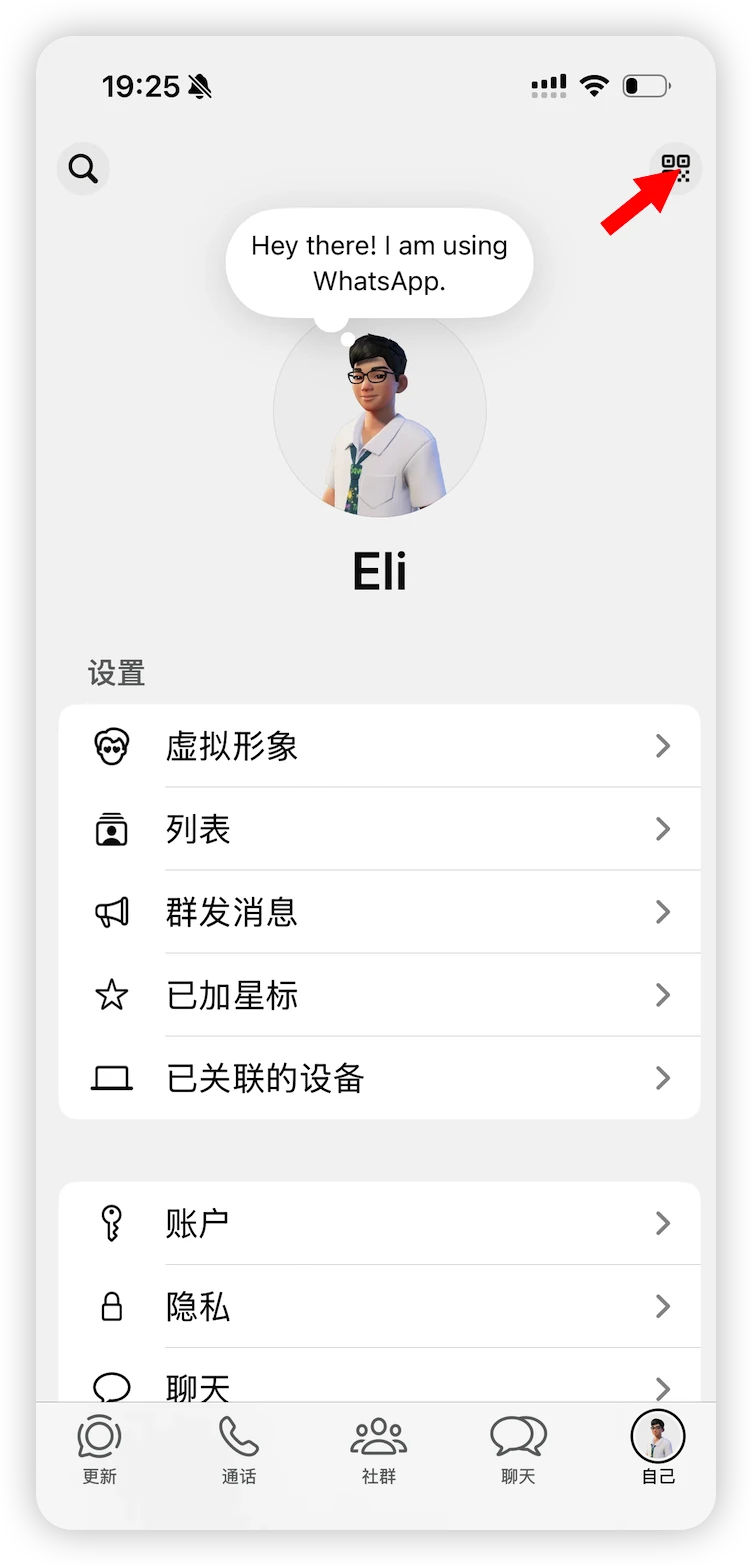
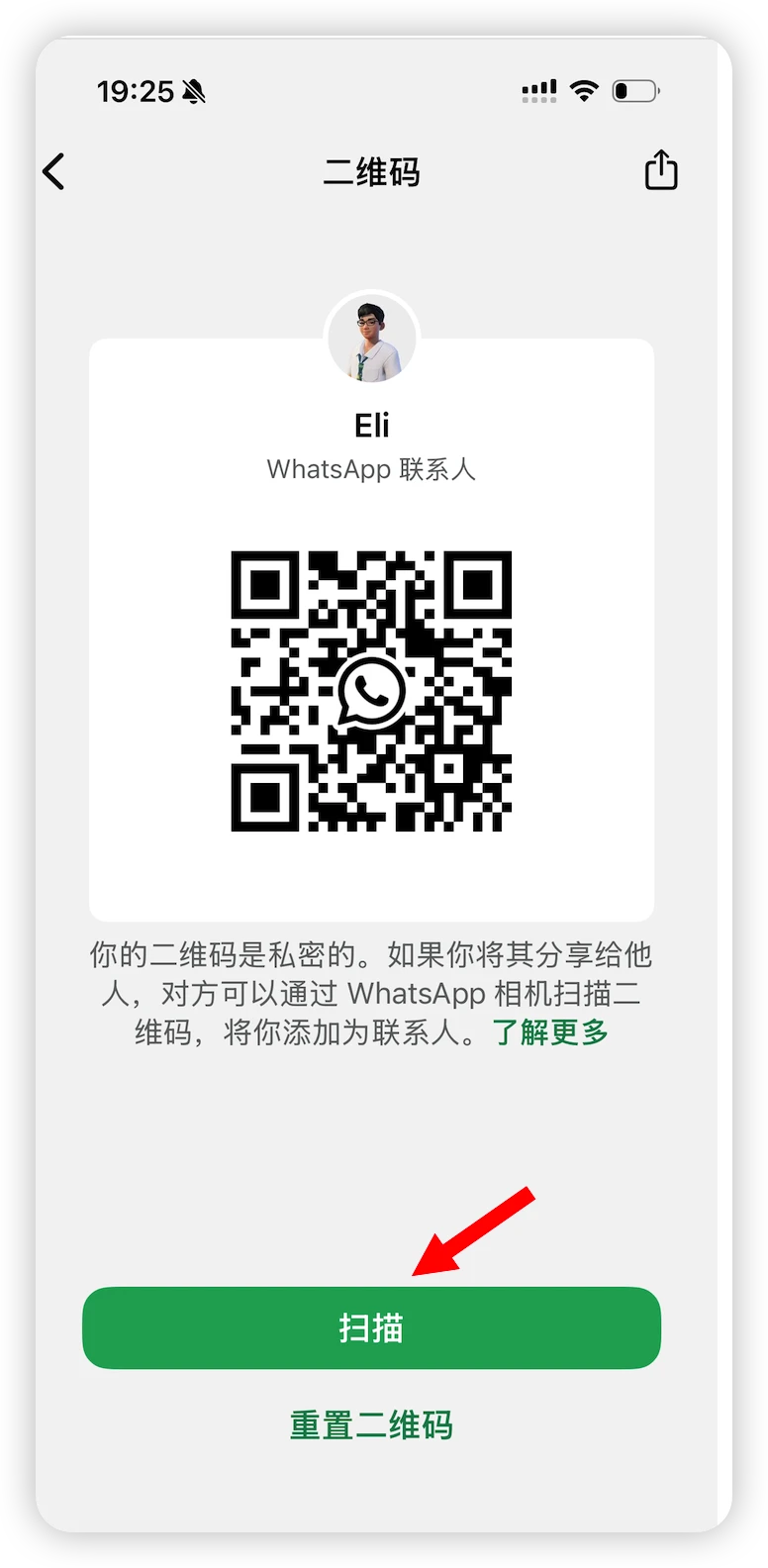
- 스마트폰에서 WhatsApp을 열고 하단의 "You" 탭을 탭한 후 오른쪽 상단의 QR 코드 아이콘을 탭합니다.
- QR 코드 페이지에서 하단의 Scan 버튼을 탭합니다.
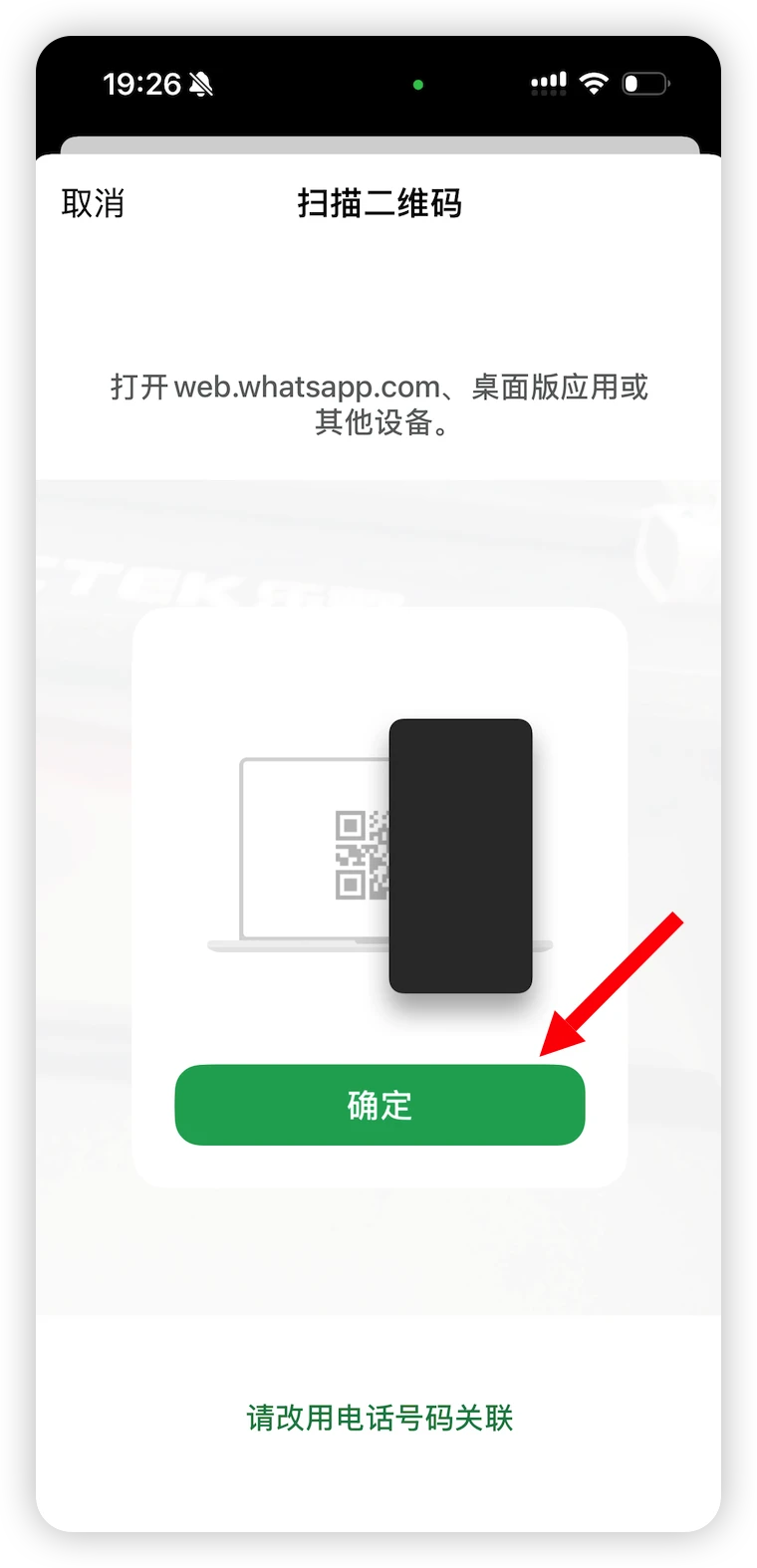
- 스마트폰을 컴퓨터 화면의 QR 코드에 향합니다. 스캔이 완료되면 OK를 탭하여 연결을 확인합니다.
3단계: 채팅 시작
QR 코드가 스캔되면 WhatsApp 채널이 연결된 것으로 표시됩니다. Chat을 클릭하여 Agent와 대화를 시작하세요 🎉
FAQ
Q: QR 코드가 계속 로딩 중이고 나타나지 않으면 어떻게 하나요?
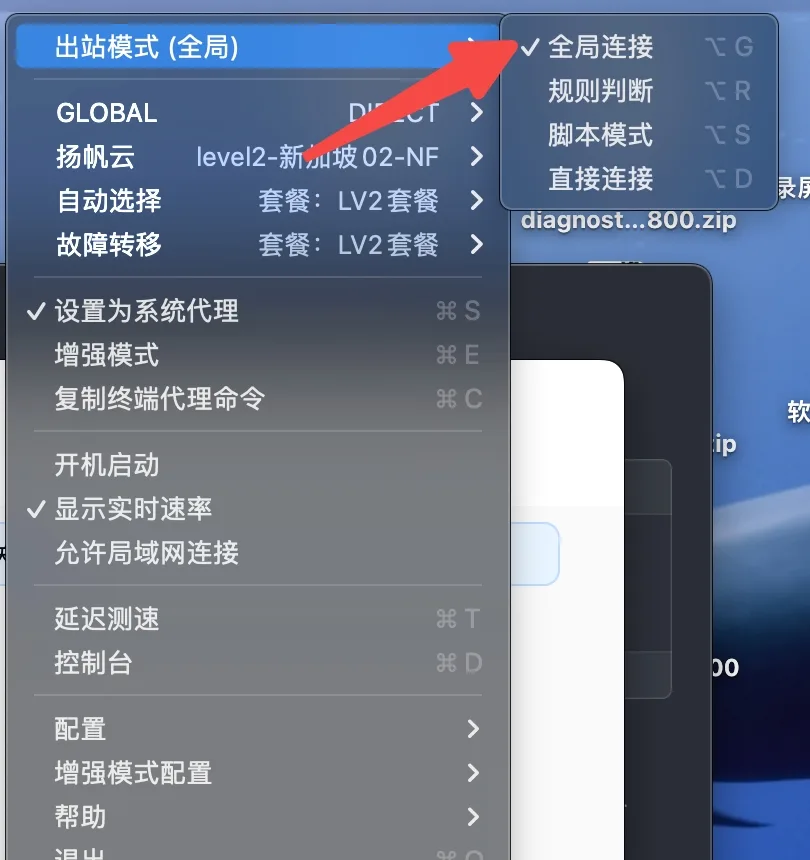
WhatsApp은 QR 코드를 생성하기 위해 서버와의 안정적인 연결이 필요합니다. 프록시 도구(Clash, Surge 등)를 사용 중이라면 아웃바운드 모드를 Global로 전환한 후 "Scan WhatsApp QR"을 다시 클릭하세요.
Clash의 경우: 메뉴 바 아이콘 클릭 → Outbound Mode → Global.
Q: 공개 서버가 필요한가요?
아니요. nexu는 WhatsApp Web 프로토콜을 통해 직접 연결합니다 — 공개 IP나 콜백 URL 불필요.
Q: WhatsApp Business 계정이 필요한가요?
아니요. 개인 WhatsApp 계정으로 충분합니다.
Q: 일반 WhatsApp 사용에 영향이 있나요?
아니요. nexu는 연결된 기기로 연결되며, 컴퓨터에서 WhatsApp Web을 사용하는 것과 동일합니다. 스마트폰은 정상적으로 사용할 수 있습니다.
Q: 컴퓨터가 꺼져 있어도 Agent가 응답할 수 있나요?
nexu가 실행 중이어야 합니다. nexu 클라이언트가 백그라운드에서 활성화되어 있고 컴퓨터가 잠들지 않는 한, Agent는 24시간 WhatsApp 메시지에 응답할 수 있습니다.