Seedance 2.0 動画生成
Seedance 2.0 を試したい場合は、以下の手順で設定を済ませれば nexu からそのまま動画を生成できます。
事前準備
始める前に、次の条件を確認してください。
- nexu クライアントをインストール済みである
- nexu アカウントで正常にサインインできる
nexuとやり取りするための IM チャンネルを 1 つ用意している
まだクライアントをインストールしていない場合は、まず nexu 公式サイト または GitHub リポジトリ を確認し、ダウンロードページ から最新版を入手してください。
ステップ 1: Seedance 2.0 体験 Key を申請する
クライアントのホーム画面で Seedance 2.0 バナーを見つけてクリックし、案内に従って申請を進めます。
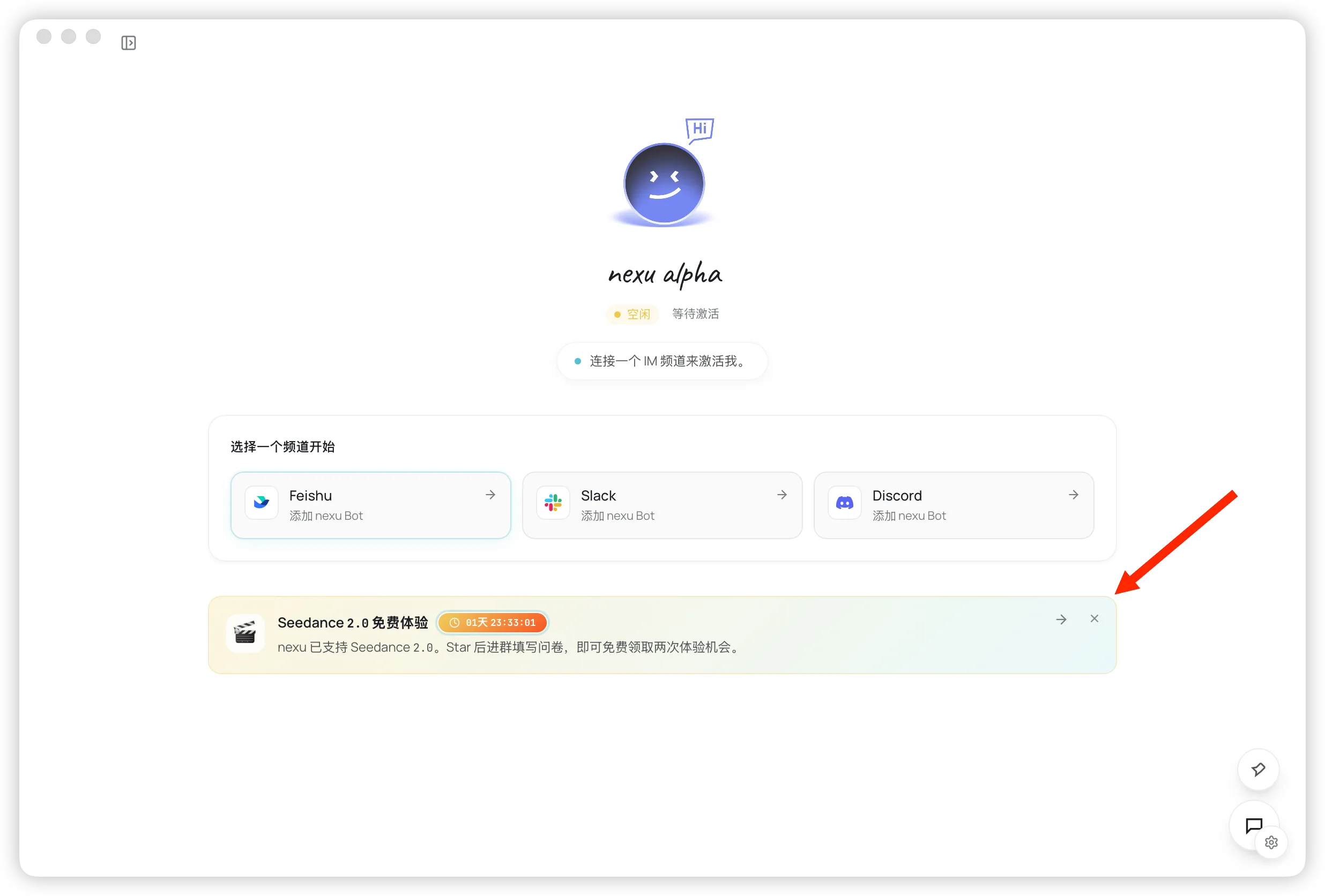
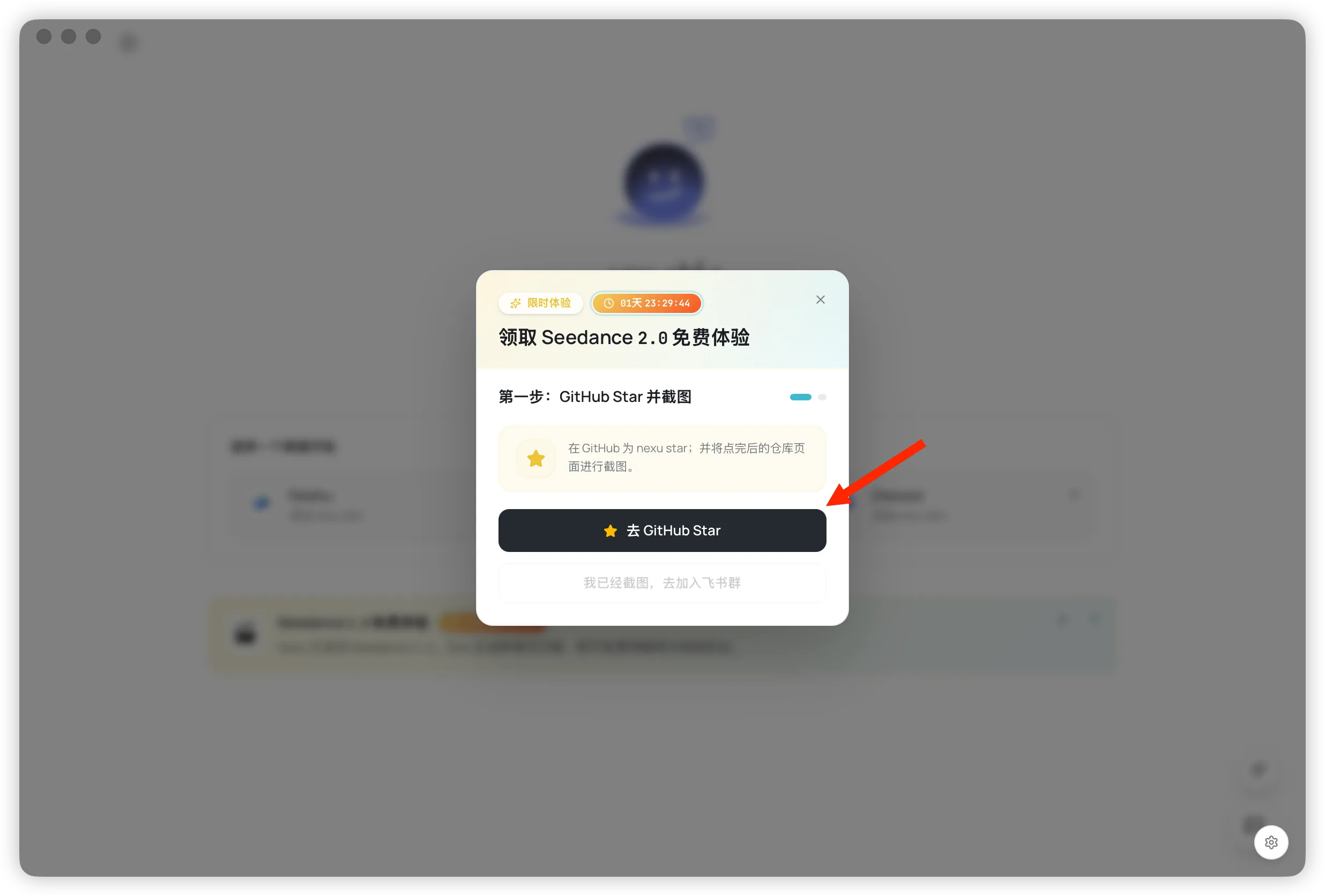
次の作業を行ってください。
- GitHub で
nexuに Star を付ける - グループ参加後、固定メッセージを開き、フォームのリンクから必要情報を記入する
- 審査結果を待つ
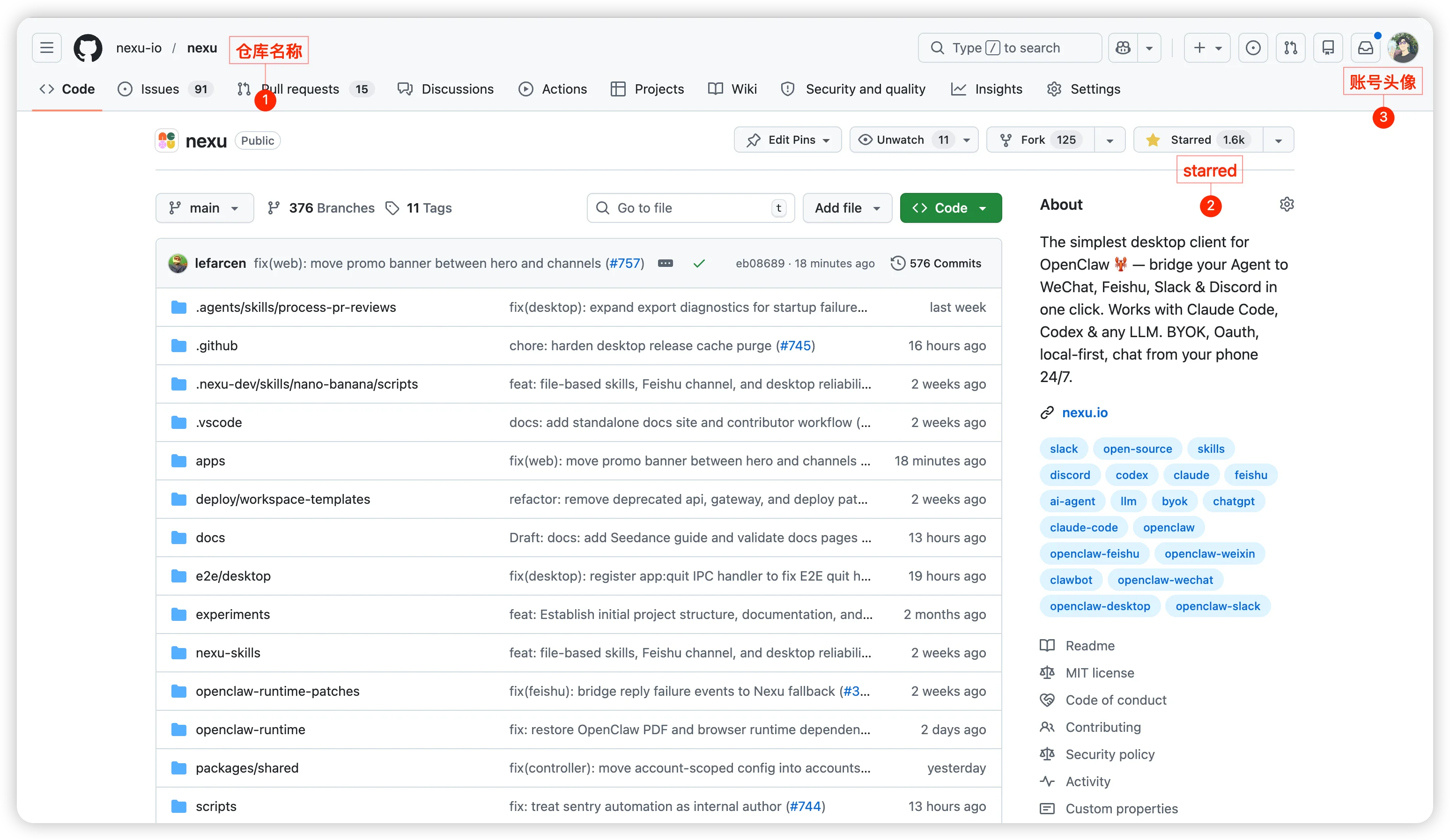
GitHub Star のスクリーンショット要件(審査に必須):申請時にリポジトリページのスクリーンショットを添付し、リポジトリ名、Star の状態(このリポジトリに Star を付けたことが分かること)、GitHub にログインしている状態(どのアカウントでログインしているかが分かること)がはっきり写っている必要があります。これらは審査を通すための必須要素で、欠けると審査に影響する場合があります。以下は要件を満たす例です。
承認されると、体験 Key がフォームに記入したメールアドレスへ送信されます。
Star を付けたら、ポップアップのボタンからグループに参加します。
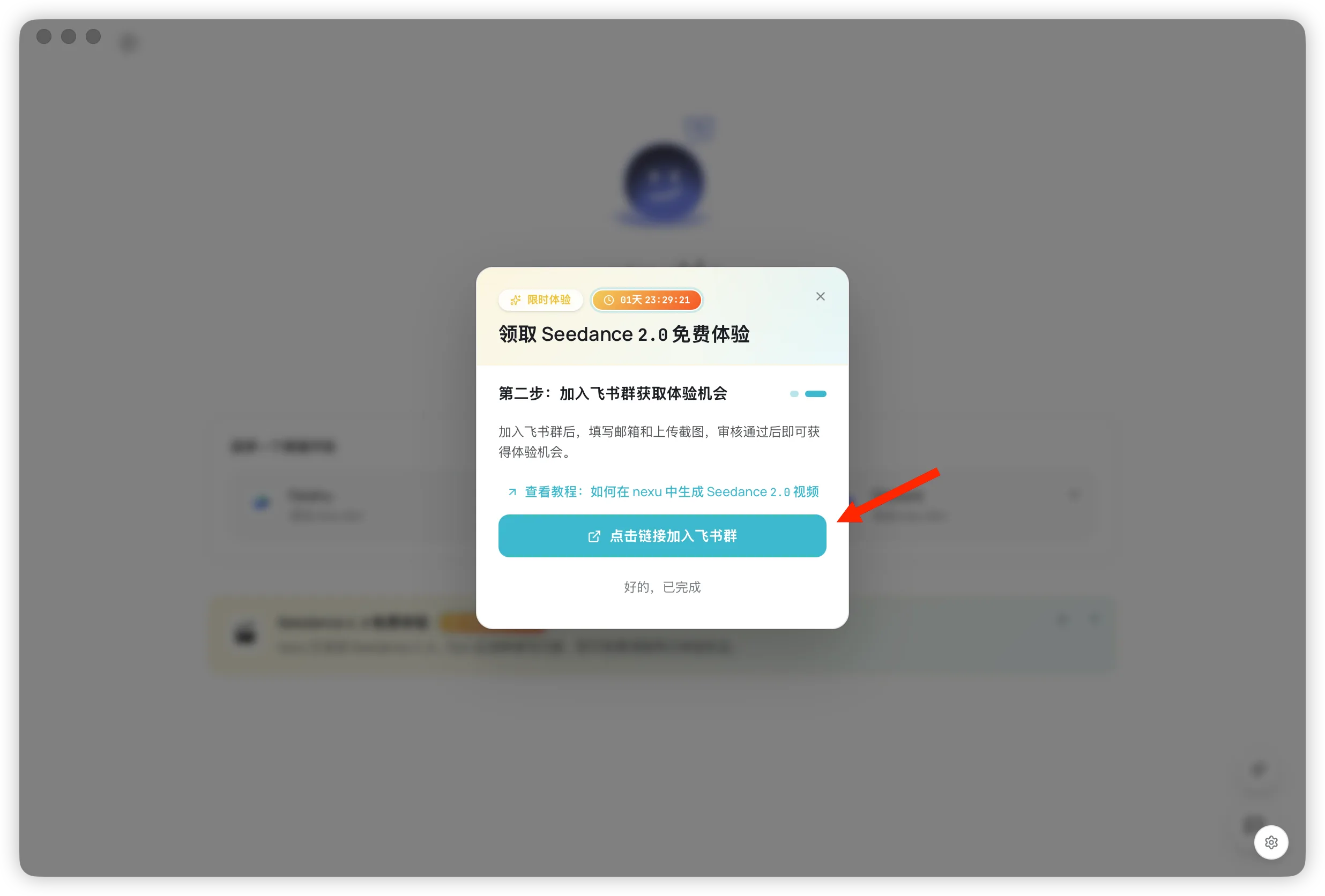
グループに入ったら、固定メッセージを開いてフォームのリンクから情報を送信します。
ステップ 2: 先に IM チャンネルを設定する
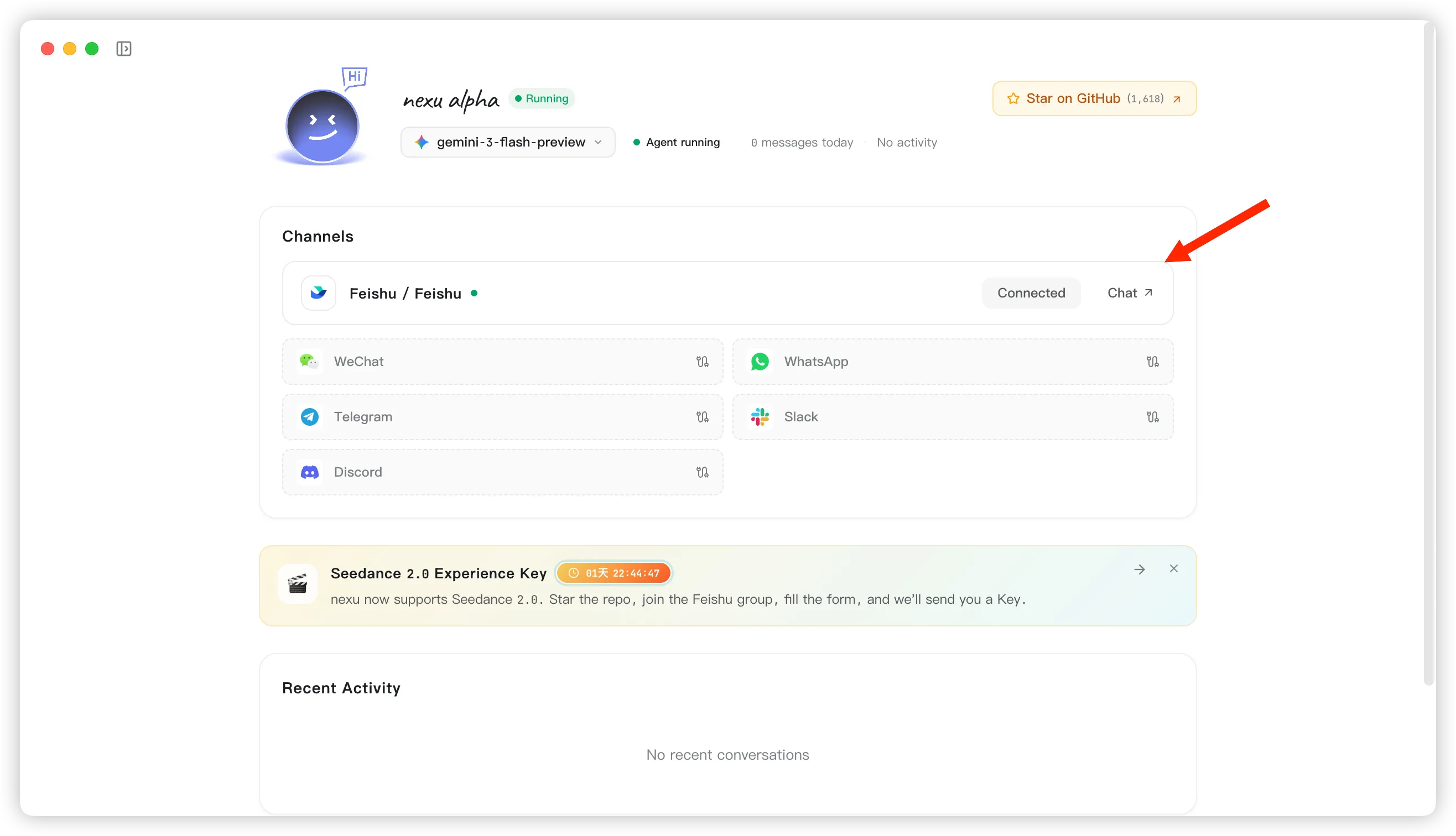
先に IM チャンネルを 1 つ設定しておくのがおすすめです。Key を受け取ったら、すぐに nexu に送って有効化できます。
普段使っているチャンネルを選び、画面の案内に従って設定してください。詳しくは チャンネル設定 を参照してください。
ステップ 3: Key を nexu に送る
nexu は現在 Libtv skill 経由で Seedance 2.0 を利用しています。key を取得したら、設定済みの IM 会話で nexu に次のように送信してください。
これは nexu 公式から受け取った Libtv skill key です:
<your-key>
この key には、公式の体験 Key も自分の Libtv Access Key も使えます。
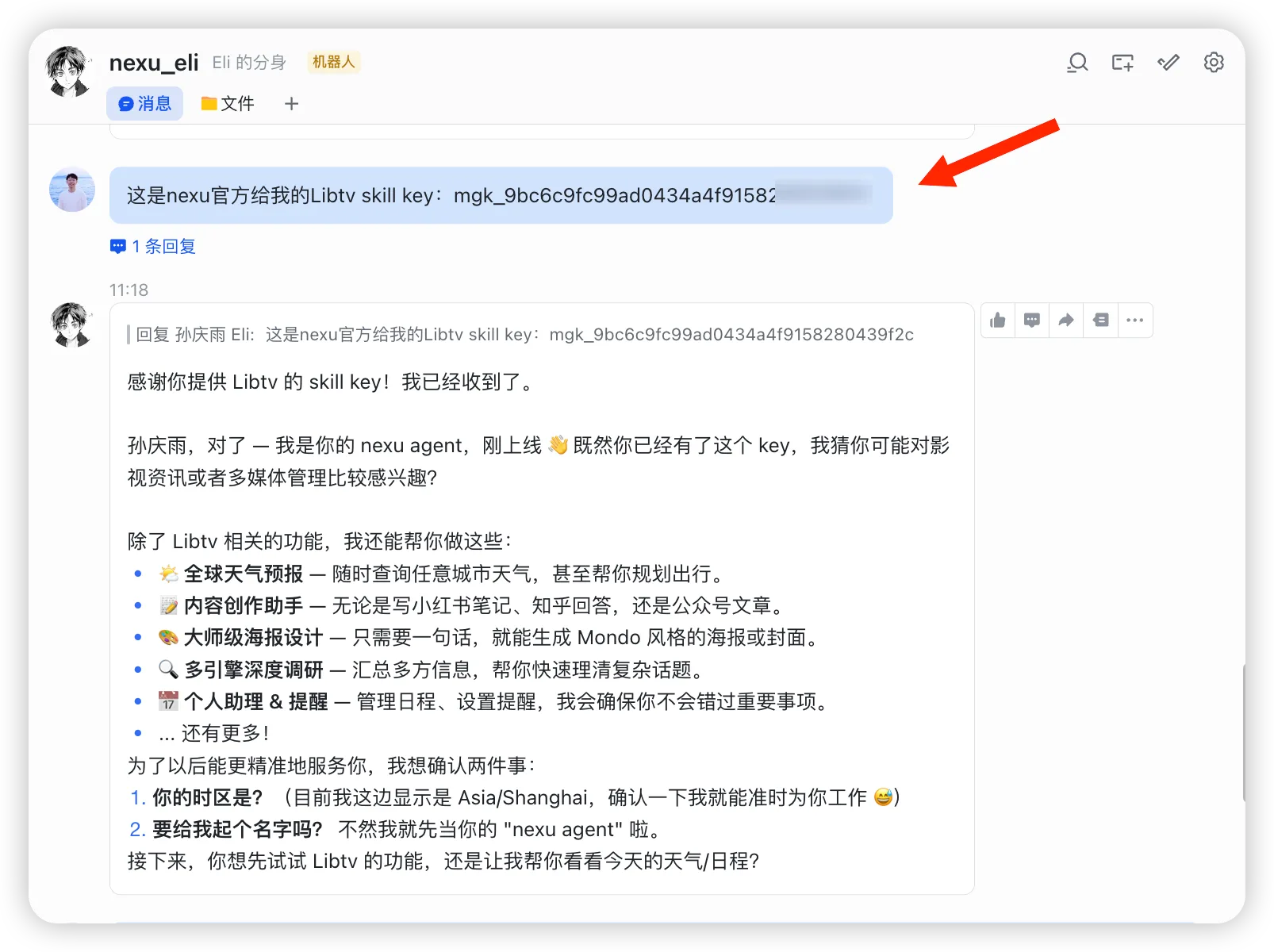
メールが届いたら、Seedance 2.0 の体験 Key をコピーして、先ほど設定した IM 会話画面で nexu に送信します。
有効化が完了すれば、すぐに動画生成を始められます。
ステップ 4: 最初の動画を生成する
有効化が完了したら、nexu に動画生成の指示を送るだけです。
次のテキストはそのままプロンプトとして使えます:
Libtv skill 内の Seedance 2.0 モデルを使って、息をのむほど美しい青春アニメ短編を生成してください。真夏の夕暮れ、空は夢のようなオレンジピンクと青のグラデーションに染まり、そよ風が少年少女の制服の裾と髪を揺らします。二人は黄金色の夕陽が差し込む校舎の屋上と海辺の街路のあいだを肩を並べて駆け抜け、画面全体に青春のときめき、自由さ、そして胸が高鳴る空気が満ちています。冒頭は瞳のクローズアップから始め、澄んだ輝く目、少し赤らんだ頬、呼吸の揺れを捉え、その後は滑らかな追従ショット、回り込むカメラ、スローモーションの走り、空と鳥を見上げるあおりショットへと切り替えてください。舞う花びら、陽光の粒子、レンズフレア、風に揺れる木影、街のネオン、夏祭りの灯りも含めてください。全体は高品質な日本アニメ映画風で、線は繊細でクリーン、色彩は透明感があり鮮やか、光は幻想的で、人物の動きは自然、感情は誠実で、青春、ロマンス、熱さ、希望に満ちていること。映画的な構図、超高精細、強い空気感、滑らかなアニメーション、美しいトランジション、圧倒的な映像表現を目指してください。
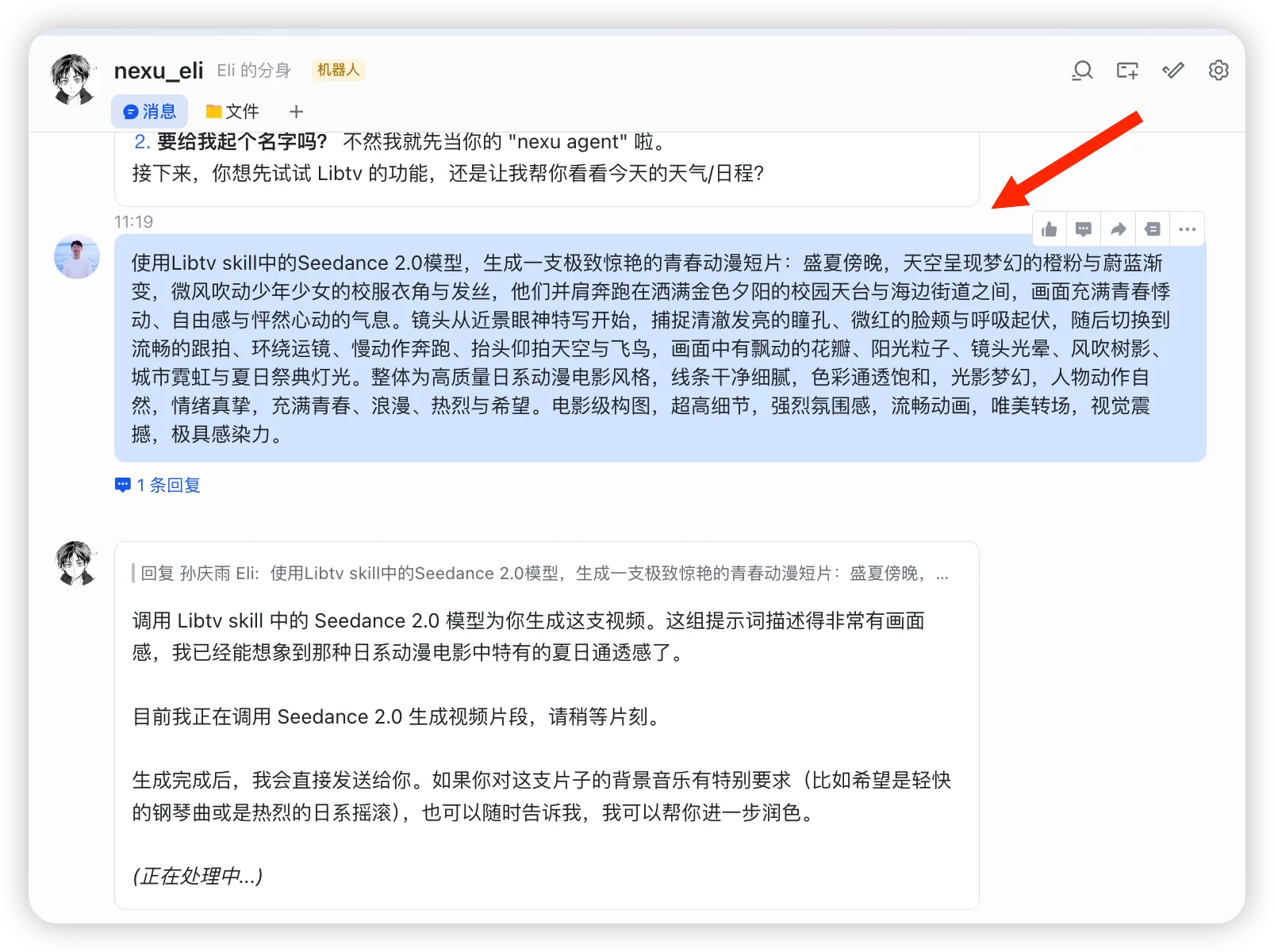
公式の 2 回分の体験枠を使っている場合、生成中にキャンバスリンクが返ることがあります。このリンクは nexu 公式アカウントの Libtv キャンバスを指しており、アクセスできないため無視して問題ありません。
プロンプト作成のコツ
より安定した結果を得たい場合は、次の情報を入れるのがおすすめです。
- 主役
- 動作
- シーン
- スタイル
- カメラ表現
- 長さ
短い依頼から始めて、あとから具体化していくのもおすすめです。たとえば「キスする動画を生成して」よりも、「夕日の海辺で 2 人のカートゥーンキャラクターがキスし、表情は大げさで、カメラはゆっくり寄り、長さは 5 秒」と書いたほうが、期待に近い結果になりやすくなります。
よくある質問
Q: フォーム送信後、どれくらいで Key が届きますか?
通常は 2 時間前後です。承認されると、フォームに記入したメールアドレスへ Key が送られます。
Q: IM チャンネルの設定は先に必要ですか?
はい。利用開始には Key を nexu に送る必要があるため、先に IM チャンネルを用意しておくとスムーズです。
Q: 公式の体験 Key は何回使えますか?返ってきたキャンバスリンクを開けないのはなぜですか?
nexu は Libtv skill を通じて Seedance 2.0 を利用しています。GitHub で Star を付けると、通常は動画生成 2 回分の体験枠が提供されます。返ってくるキャンバスリンクは nexu 公式アカウントの Libtv キャンバスを指しているため、あなたのアカウントでは開けません。無視して問題ありません。
Q: 自分の Libtv Access Key はどこで取得できますか?キャンバスで生成結果を見るにはどうすればよいですか?
LibTV 公式サイト にログインすると、通常は右上のアバター付近から Access Key を確認できます。自分の Access Key を nexu に送信すれば、返ってきたキャンバスリンクから自分の生成結果を Libtv キャンバスで確認できます。
それでも不明点がありますか?
その他のご質問や最新サポートが必要な場合: